


قبول تخصيص مقعد الاشتراك من Org Admin لإنشاء معرّف BBID وحساب Bluebeam
لاستخدام Bluebeam وجميع ميزاته الرائدة في السوق، يجب عليك إنشاء معرّف (Bluebeam ID (BBID. يشمل إعداد BBID إنشاء حساب مستخدم بسيط يمنحك الوصول إلى المجموعة الكاملة من خدمات Bluebeam على ما يصل إلى خمسة أجهزة مختلفة. يمكنك استخدام BBID الخاص بك (بريدك الإلكتروني) للوصول إلى جميع الميزات المتطورة والحالات العملية لبرنامج Revu 21.
تتيح خطط اشتراك Bluebeam Revu 21 لحزم Bluebeam Basics و Core Complete الوصول إلى Bluebeam Cloud Studio و Revu 21 . إذا كانت مؤسستك مشتركًة في Bluebeam، يمكن لمسؤولك تخصيص مقعد الاشتراك الخاص بك عن طريق إرسال دعوة لك للانضمام إلى حسابهم.
إنشاء معرّف (BBID) من دعوة اشتراك مسؤول المؤسسة – فيديو تعليمي
سيتيح لك هذا الدليل خطوة بخطوة استكشاف العملية المطلوبة لقبول الدعوة وإنشاء معرّف BBID للبدء في استخدام Bluebeam. دعنا نستعرض كل خطوة من هذه الخطوات بالتتابع، واحدة تلو الأخرى.
الخطوة 1 – افتح حساب بريدك الإلكتروني. ابحث عن رسالة الدعوة مثل الصورة أدناه من Org Admin للانضمام إلى حساب Bluebeam، ثم انقر على زر“Accept Invitation”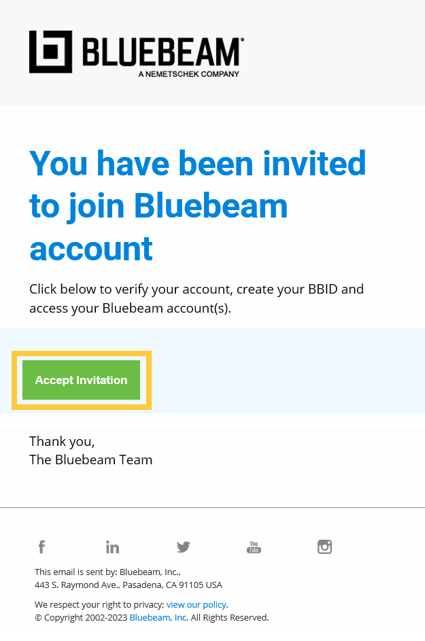
الخطوة 2 – سيتم توجيهك إلى نموذج تسجيل الدخول.إذا لم يكن لديك معرّف Bluebeam ID بالفعل، قم بإنشائه عن طريق الانتقال إلى علامة التبويب "إنشاء حساب" (CREATE ACCOUNT).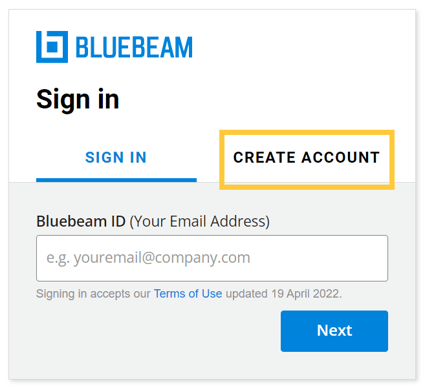
الخطوة 3 – ضمن علامة التبويب "إنشاء حساب" (Create Account) قم بإدخال المعلومات المطلوبة في جميع الحقول الإلزامية.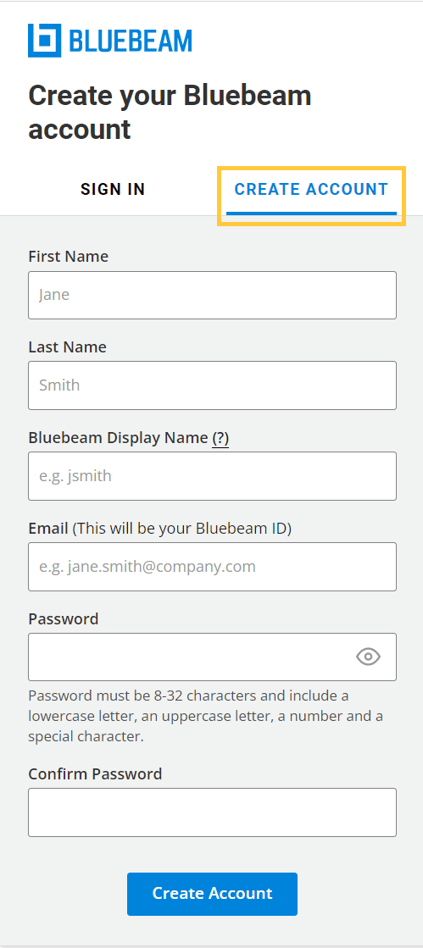
|
|
|
|
First Name |
الجزء الأول من اسمك. مثال: "جون" من الاسم الكامل "جون شيبارد". |
|
Last Name |
الجزء الأخير من اسمك، مثل اللقب أو اسم العائلة. مثال: "شيبارد" من الاسم الكامل "جون شيبارد". |
|
Bluebeam Display Name |
Bluebeam Display Name هو اسم المستخدم في Studio، ويُستخدم للتعرف على التعديلات والملاحظات التي تقوم بها أثناء العمل في Studio. مثال: "جون شيبارد". |
|
البريد الإلكتروني |
هو عنوان البريد الإلكتروني الذي تريد استخدامه كـ معرّف Bluebeam (BBID). سيتم توجيه جلسات Studio، ودعوات المشاريع، والإشعارات والتنبيهات إلى هذا العنوان.مثال: taimoor@brightergraphics.com |
|
Password |
ستُستخدم نفس كلمة Password للوصول إلى جميع خدمات Bluebeam باستخدام BBID. يجب أن تحتوي كلمة المرور على 8 – 32 حرفًا وتشمل على الأقل: حرف كبير واحد (Uppercase),حرف صغير واحد (Lowercase),رقم واحد,رمز خاص واحد (غير أبجدي رقمي) مثل: ^ & £ $ * $، إلخ. |
|
Confirm Password |
أعد إدخال نفس كلمة المرور مرة أخرى. |
الخطوة 4 – بعد ملء جميع الحقول المطلوبة، انقر على زر "إنشاء حساب".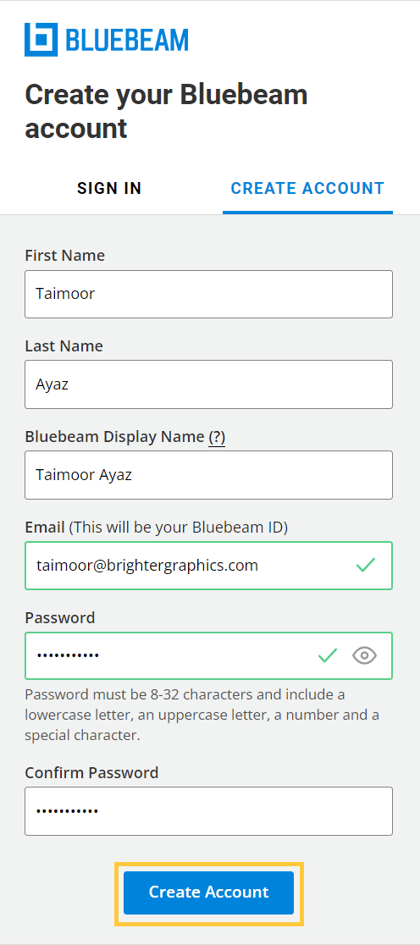
الخطوة 5 – أدخل المعلومات الإضافية (غير إلزامية) في الجلسة التالية. ثم، انقر على زر "إنهاء" في الزاوية اليمنى السفلى من النموذج. (ستظهر المعلومات التي قمت بإدخالها في الخطوة 5 مُعبأة تلقائيًا في نموذج الجلسة الجديدة.) 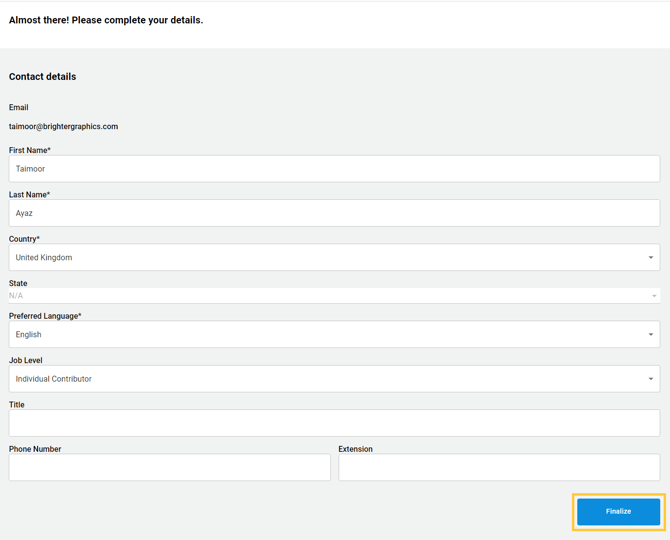
بمجرد الانتهاء، سيتم تسجيل حسابك بنجاح.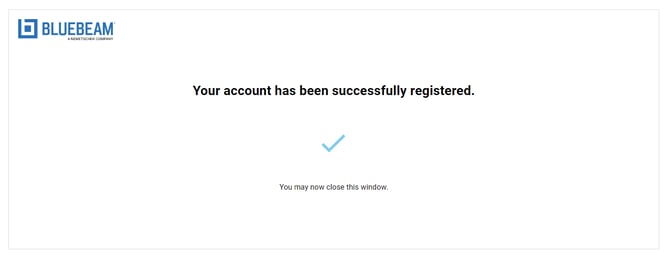
الخطوة 6 – بعد ذلك، انتقل إلى بريدك الإلكتروني وابحث عن رسالة تأكيد مشابهة للرسالة أدناه. ثم انقر على زر "ابدأ الآن". 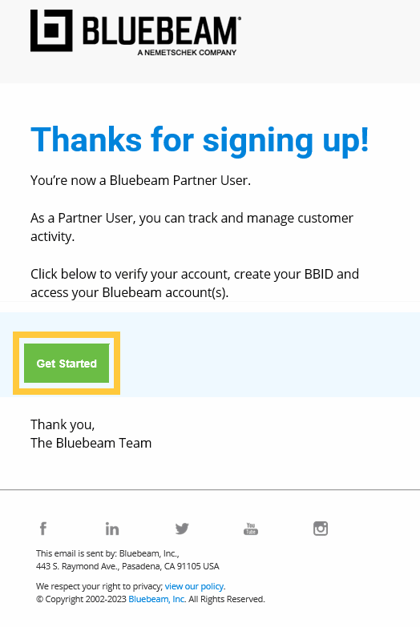
الخطوة 7 – في جلسة المتصفح الجديدة، اختر موقع الخادم الخاص بك.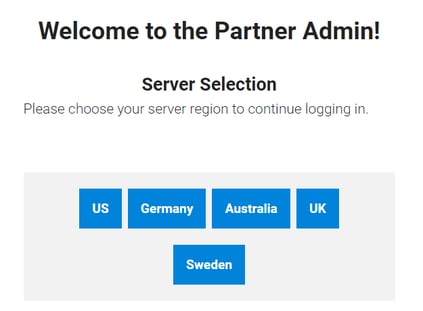
المنطقة التي تختارها ستحدد موقع خادمك. من الضروري اختيار المنطقة المناسبة التي تتوافق مع موقع الخادم المطلوب لتجنب أي مشاكل مستقبلية.
الخطوة 8 – أدخل عنوان البريد الإلكتروني الذي اخترته كمعرّف (Bluebeam ID (BBID الخاص بك في نموذج تسجيل الدخول، ثم انقر على "التالي". 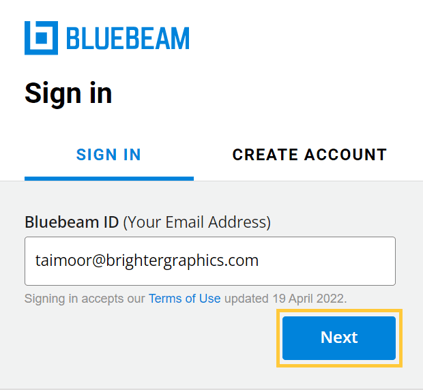
الخطوة 9 – أدخل كلمة المرور الخاصة بك ثم انقر على "تسجيل الدخول". 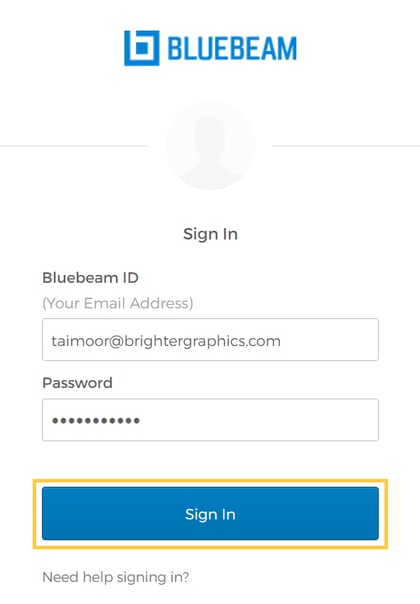
بعد تسجيل الدخول، يمكنك الاطلاع على حالة اشتراكك من صفحة Overview، وإضافة حسابات موزعين جديدة (إذا كنت مخوّلاً من قبل Org Admin)، واستعراض جميع حسابات الشركاء والمستخدمين المرتبطين بها.
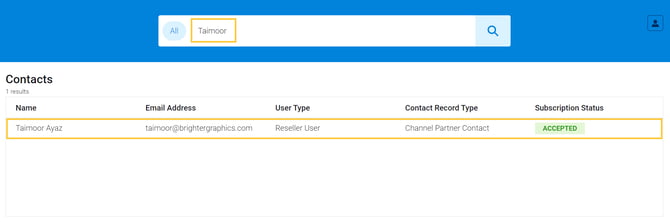
نظرًا لأن حالة اشتراكك Accepted ، يمكنك الآن الوصول إلى جميع خدمات Bluebeam، بما في ذلك Bluebeam Cloud و Revue Studio ، باستخدام معرف (Bluebeam ID (BBID الخاص بك
للحصول على المزيد من النصائح والحيل والدروس الإرشادية حول Bluebeam، تصفح موقعBrighter Graphics وتابعنا على LinkedIn and YouTube.