


Revu Tool Set - Tutorial
هل أنت محترف في مجال الهندسة المعمارية والإنشاءات وتستخدم Bluebeam وتشعر بالإرهاق من التنقل في قائمة طويلة من الأدوات في Revu كل مرة تحتاج فيها إلى تعليم مستند؟ لا تقلق، إذ يمكنك إنشاء مجموعات أدوات مخصصة في Bluebeam Revu لتسهيل وتسريع الوصول الى أدواتك المفضلة واستخدامها. بمجرد بضع نقرات، يمكنك إنشاء مجموعات أدوات مخصصة (Toolsets)، وحفظ أدواتك المفضلة فيها، وحتى تحديد إجراءات وتسلسلات محددة للأدوات التي تستخدمها كثيرًا. تخيّل الوقت والجهد الذي يمكنك توفيره عندما تكون جميع أدواتك المفضلة في متناول يديك,
سيساعدك هذا الدليل خطوة بخطوة على اكتشاف كيفية إنشاء مجموعات الأدوات المخصصة في Bluebeam Revu و زيادة إنتاجيتك إلى مستويات غير مسبوقة. لنستعرض ذلك بالتفصيل.
إنشاء مجموعة أدوات مخصصة
لإنشاء مجموعة أدوات جديدة في Revu 21.
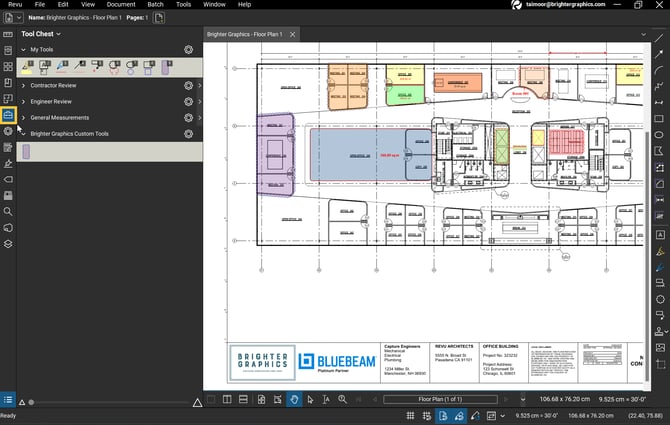
الخطوة 1 - افتح لوحة "Tool Chest".
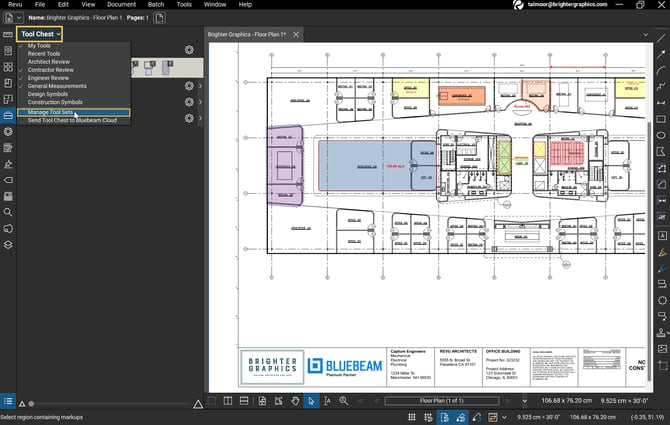
الخطوة 2 - انقر على القائمة المنسدلة لـ "صندوق الأدوات"، ثم اختر (Manage Tool Sets) "إدارة مجموعات الأدوات" (الخيار قبل الأخير).
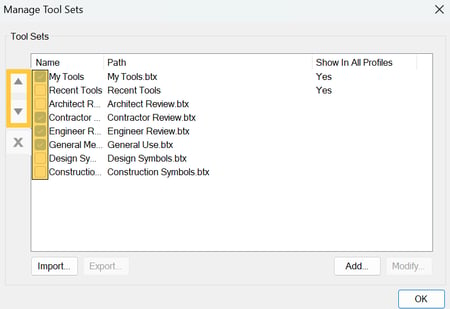
تظهر نافذة "إدارة مجموعات الأدوات" (Manage Tool Sets) مع قائمة بمجموعات الأدوات الحالية. تشير العلامات المحددة إلى مجموعات الأدوات المفعّلة في الملف الشخصي الحالي. في الوقت نفسه، تتيح الأسهم الموجودة بجانبها خيارات لإعادة ترتيب ترتيب مجموعات الأدوات داخل Tool Chest.
الخطوة 3 - انقر على زر "إضافة" (Add)..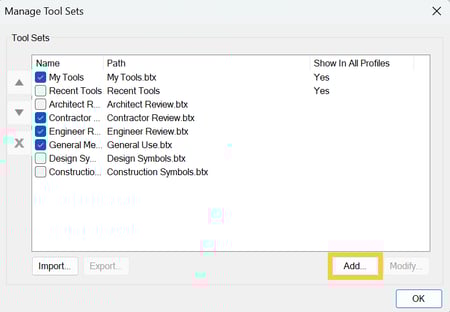
الخطوة 4 - ستظهر نافذة "إضافة مجموعة أدوات" كما هو موضح أدناه. اترك الخيار "جديد" محددًا. في حقل العنوان، اكتب اسم الأداة الذي ترغب به (مثل: Brighter Graphics Custom Tools) > قم بإلغاء تحديد "إظهار في جميع الملفات الشخصية" (Show in All Profiles) > انقر على "موافق" (OK).
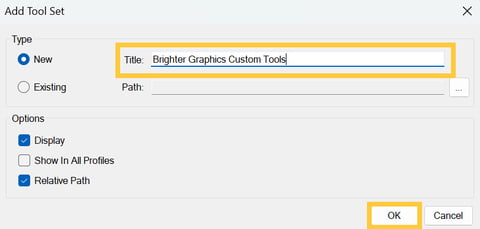
- تفعيل خيار "العرض" (Display) سيجعل مجموعة الأدوات تظهر في الملف الشخصي الحالي.
- وتفعيل خيار "المسار النسبي" سينشئ رابطًا مرنًا لملف مجموعة الأدوات. إذا قمت بنقل الملف إلى مجلد آخر في المستقبل،وتفعيل خيار "المسار النسبي" (Relative Path) سينشئ رابطًا مرنًا لملف مجموعة الأدوات. إذا قمت بنقل الملف إلى مجلد آخر في المستقبل، فسيتم تحديث الرابط تلقائيًا.
نصيحة: إذا كنت تستورد مجموعة أدوات محفوظة، فحدد الخيار "موجود" (Existing) لتفعيل حقل المسار، حيث يمكنك اختيار مجموعة الأدوات من الموقع المحفوظ.
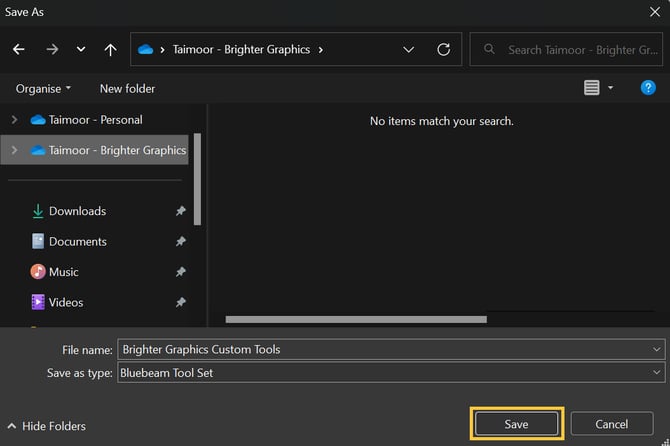
الخطوة 5 – في نافذة حوار Windows، اختر المجلد الوجهة ثم انقر على "حفظ".
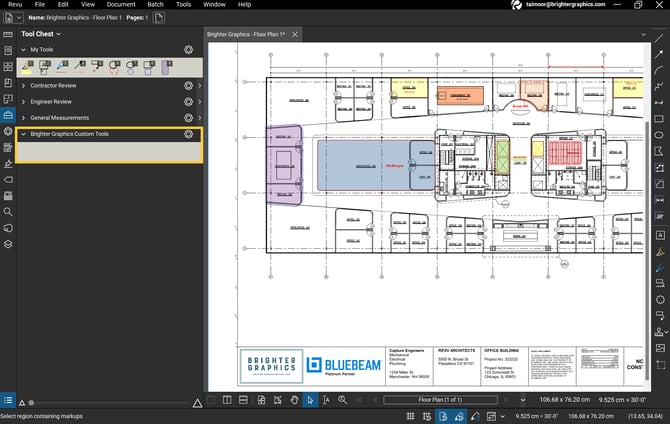
سترى مجموعة الأدوات الجديدة مضافة إلى Tool Chest الخاص بك.
إضافة أدوات إلى مجموعة الأدوات المخصصة
الآن يمكنك البدء في إضافة أدواتك المفضلة أو العلامات التي تستخدمها بشكل متكرر إلى مجموعة الأدوات المخصصة الخاصة بك عن طريق:
الخطوة 1 - انقر بزر الماوس الأيمن على العلامة التي ترغب بها واختر "الخصائص" (Properties) من قائمة السياق.
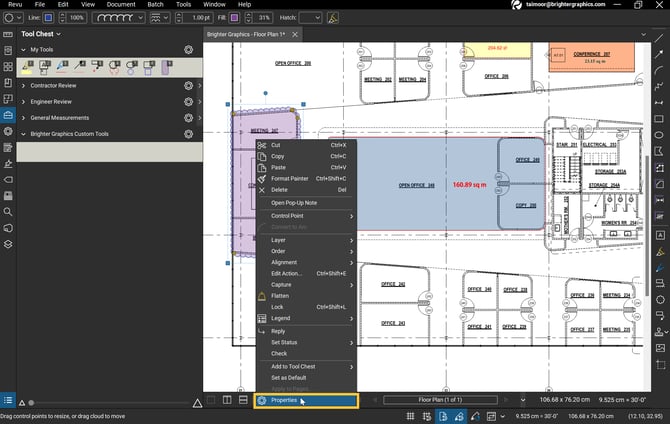
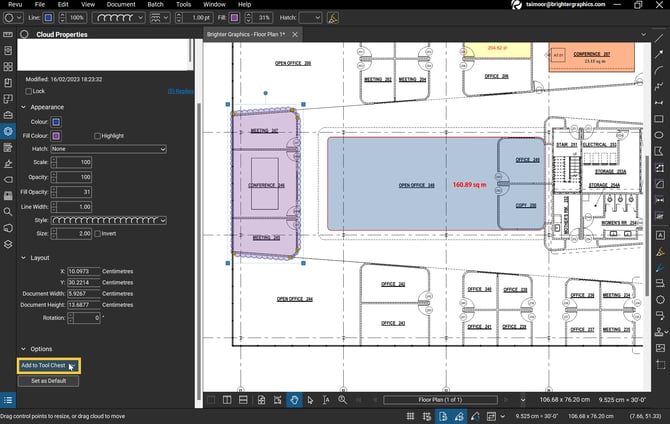
الخطوة 2 - انقر على خيار "Add To Tool Chest" في نافذة Properties.
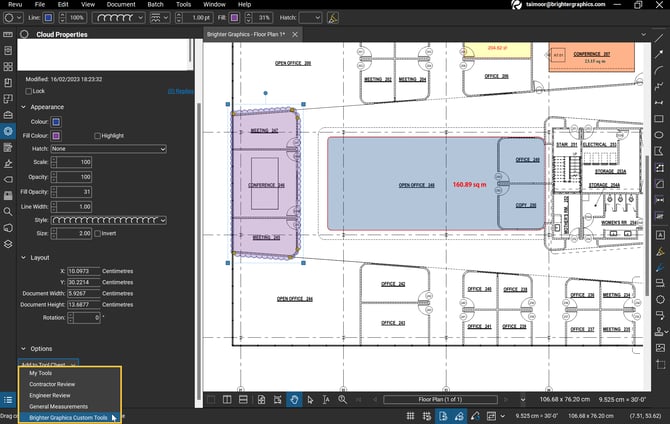
الخطوة 3 – اختر مجموعة الأدوات المخصصة الخاصة بك من القائمة المنسدلة (مثل: "Brighter Graphics Custom Tools").
سيتم حفظ العلامة في مجموعة الأدوات المحددة، كما هو موضح أدناه.
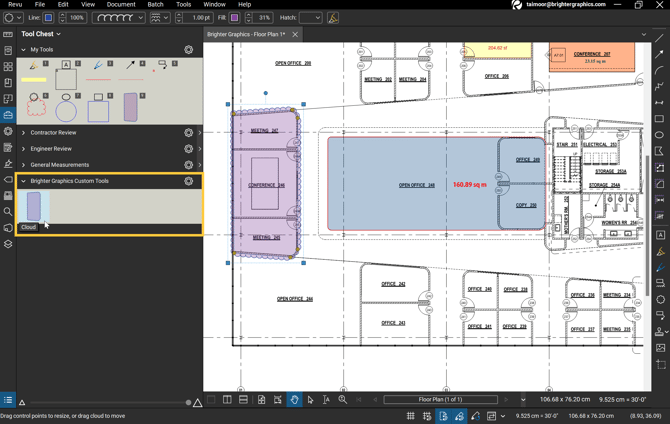
نصيحة: من المفيد التأكد من أن أدواتك تحتوي على عناوين ووسوم مفصلة لتوضيح الأداة المستخدمة، حيث يمكن أيضًا رؤية هذه المعلومات داخل مجموعات الأدوات.
لمزيد من نصائح وحيل, والدروس التعليمية، وأدلة الاستخدام Brighter Graphics وتابعنا على LinkedIn و YouTube.