


BBID - Tutorial
إذا كنت مشتركًا في خطة Bluebeam، يمكنك استخدام كل خدمات Bluebeam مثل Revu 21 وBluebeam Studio وBluebeam Cloud على ما يصل إلى خمسة أجهزة مختلفة . ولكي تتمكن من الدخول إلى هذه الخدمات، تحتاج إلى إنشاء معرّف Bluebeam (BBID).
سيساعدك هذا الدليل خطوة بخطوة على معرفة كيفية إنشاء معرف Bluebeam (BBID) لتمكينك من تسجيل الدخول إلى جميع خدمات Bluebeam باستخدام بريدك الإلكتروني وكلمة المرور . لنبدأ الآن!
لإنشاء معرف Bluebeam (BBID)، اتبع الخطوات التالية:
الخطوة 1 – افتح برنامج Bluebeam Revu 21 ستظهر نافذة منبثقة مشابهة للصورة الموضحة أدناه: 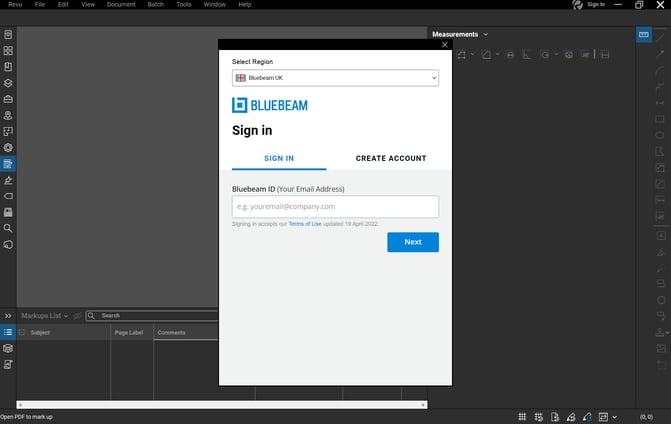
الخطوة 2 – في النافذة المنبثقة، انتقل إلى علامة التبويب "إنشاء حساب" (Create Account).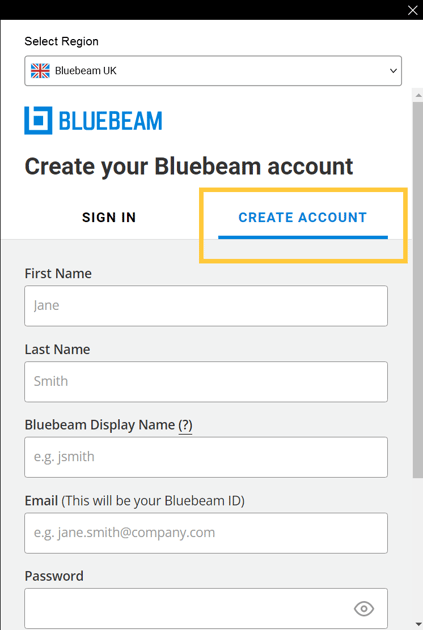
الخطوة 3 – أدخل المعلومات المطلوبة في جميع الحقول الإلزامية
|
|
|
|
|
اختر المنطقة |
اختر المنطقة (Select Region) |
|
|
أستراليا |
Bluebeam AU |
|
|
ألمانيا |
Bluebeam DU |
|
|
السويد |
Bluebeam SE |
|
|
الولايات المتحدة |
Bluebeam US |
|
|
المملكة المتحدة |
Bluebeam UK |
|
|
ملاحظة: المنطقة التي تختارها ستحدد موقع الخادم (Server). من الضروري اختيار المنطقة الصحيحة التي تتوافق مع موقع الخادم المرغوب لتجنب أي مشاكل مستقبلية. |
||
|
الاسم الأول (First Name) |
الجزء الأول من اسمك أو اسم ميلادك، على سبيل المثال: Henry في حالة الاسم الكامل Henry Lockwood. |
|
|
اسم العائلة (Last Name) |
الجزء الأخير من اسمك، مثل اللقب أو اسم العائلة، على سبيل المثال: Lockwood في حالة الاسم الكامل Henry Lockwood. |
|
|
اسم العرض في Bluebeam (Bluebeam Display Name) |
سيكون اسم العرض في Bluebeam هو اسم المستخدم الخاص بك في Studio، ويُستخدم للتعرف على التعديلات والتعليقات التي تقوم بها أثناء العمل في Studio. على سبيل المثال: Hlockwood لـ Henry Lockwood أو Jsmith لـ Jane Smith. |
|
|
البريد الإلكتروني (Email) |
عنوان البريد الإلكتروني الذي ترغب في استخدامه كمعرّف Bluebeam (BBID). ستُرسل دعوات جلسات Studio ومشاريع Studio والإشعارات والتنبيهات إلى هذا البريد الإلكتروني. |
|
|
كلمة المرور (Password) |
سيتم استخدام نفس كلمة المرور للوصول إلى جميع خدمات Bluebeam باستخدام معرفك (BBID). يجب أن تحتوي كلمة المرور على 8 إلى 32 حرفًا، وتشمل على الأقل: حرف كبير واحد (Uppercase) حرف صغير واحد (Lowercase) رقم واحد (Number) رمز خاص واحد (غير أبجدي رقمي) مثل: ^ & £ $ * $ وغيرها |
|
| تأكيد كلمة المرور (Confirm Password) |
|
|
الخطوة 4 – تأكد من صحة جميع المعلومات التي أدخلتها قم بالتمرير للأسفل، ثم اضغط على زر "إنشاء حساب" (Create Account) الموجود أسفل الصفحة 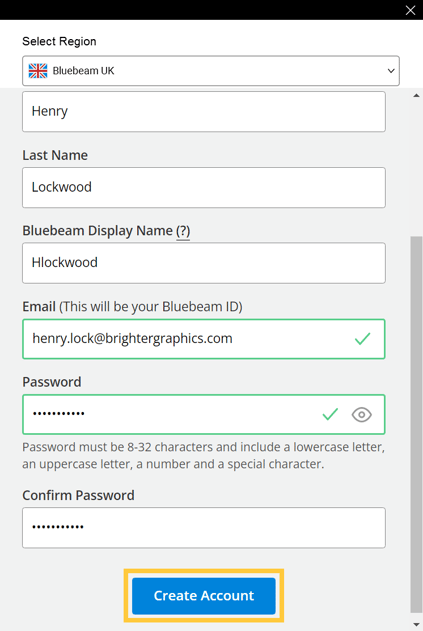
تهانينا! لقد انتهيت من العملية بعد إنشاء حسابك، ستتلقى رسالة تأكيد من Bluebeam تحتوي على رابط لتفعيل معرف Bluebeam الجديد (BBID). يجب تفعيل الحساب خلال سبعة (7) أيام، وإلا سيتم تعطيله تلقائيًا.
الخطوة 5 – لتأكيد معرف Bluebeam الخاص بك افتح حساب بريدك الإلكتروني، وابحث عن رسالة تأكيد من Bluebeam. افتح الرسالة واضغط على زر "تأكيد معرف Bluebeam الخاص بي" (Confirm My Bluebeam ID).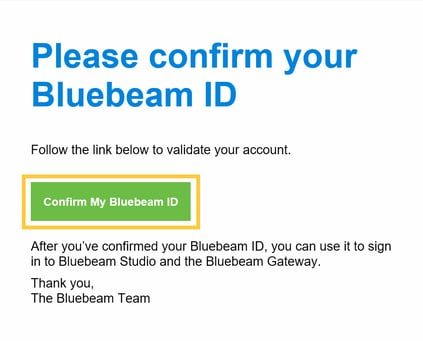
أنت جاهز الآن! سجّل الدخول إلى Bluebeam Revu باستخدام معرفك (BBID) وابدأ في تعزيز إنتاجيتك إلى أقصى حد.