


General Preferences in Revu - Video Tutorial
في برنامج Bluebeam Revu، يمكنك تغيير مظهر واجهة Revu من القائمة الرئيسية عن طريق الانتقال إلى: Revu > Preferences > General > Options.سيساعدك هذا الدليل على معرفة كيفية تخصيص General Preferences في Bluebeam Revu. لنكتشف ذلك بالتفصيل.
الانتقال إلى Options > General Preferences
لتغيير General Preferences في Bluebeam Revu:
الخطوة 1 اضغط على خيار "Revu" من القائمة الرئيسية.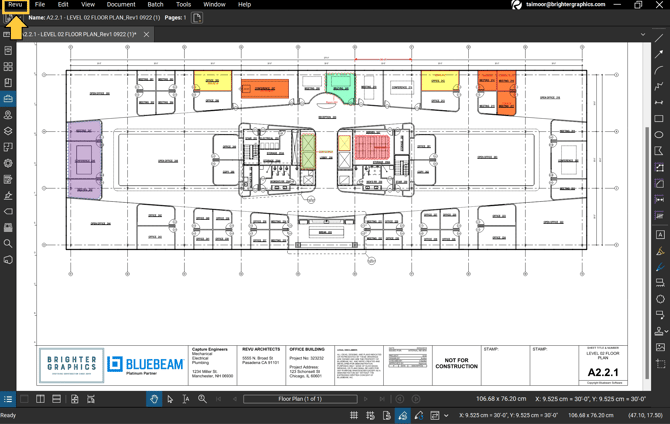
الخطوة 2 – من القائمة المنسدلة، اضغط على "Preferences" (الإعدادات).
ستظهر لك نافذة حوار "الإعدادات" كما هو موضح أدناه.
يمكنك أيضًا فتح نافذة Preferences بالضغط على CTRL + K.
الخطوة 3 – في اللوحة اليسرى، انتقل إلى "General" (عام). ثم اختر علامة التبويب "Options" (الخيارات) من الأعلى.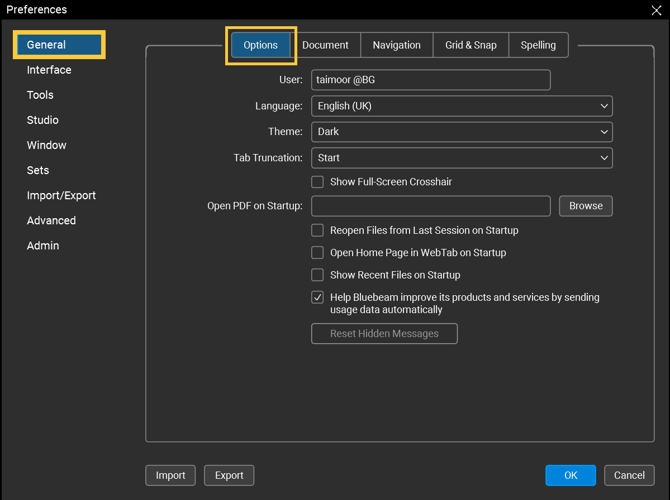
تحت علامة تبويب الخيارات في General Preferences ، يمكنك تغيير أو ضبط السمات والميزات التالية:
- Name
- Language (اختر من القائمة المنسدلة)
- Theme (فاتح أو داكن)
- Tab Truncation (البداية أو النهاية)
- Open ملفات PDF عند التشغيل (تصفح)
في الخيارات التي تحتوي على مربعات اختيار، يمكنك تحديد ما إذا كنت تريد:
- Show Full-Screen Crosshair
- Reopen Files from the Last Session on Startup
- Open Home Page in Web Tab on Startup
- Show Recent Files on Startup
- Help Bluebeam improve its products and services by sending usage data automatically.
دعنا نناقش استخدام كل خيار بالتفصيل.
User
يمكنك تغيير اسم المستخدم (User) وهو الاسم المعروض في Bluebeam (Bluebeam Display Name) الذي يُستخدم في Studio لتحديد التعديلات والعلامات التي تقوم بها أثناء العمل في Studio.مثال: taimoor@BG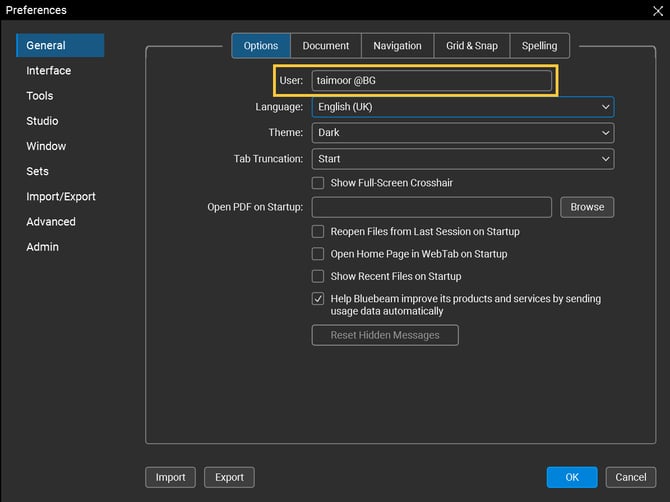
اللغة
يمكنك تحديد لغتك المفضلة من القائمة المنسدلة التي تحتوي على 13 خيارًا.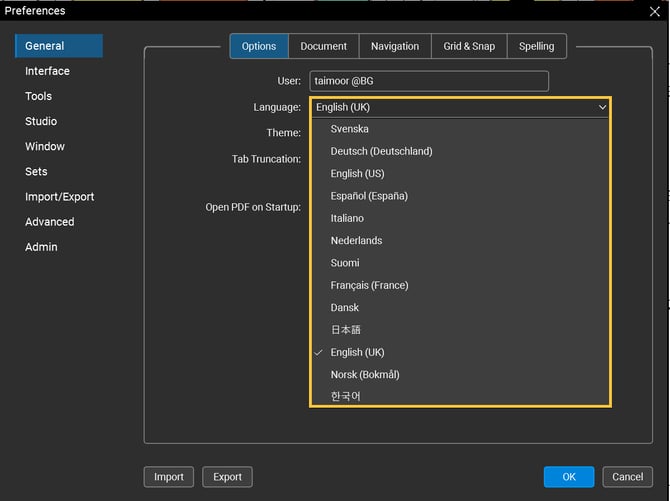
Theme
بشكل افتراضي، يستخدم Revu الثيم الداكن (Dark Theme). لكن يمكنك اختيار الثيم الداكن أو الفاتح وفقًا لتفضيلاتك ، وذلك حسب بيئة العمل التي تتواجد فيها.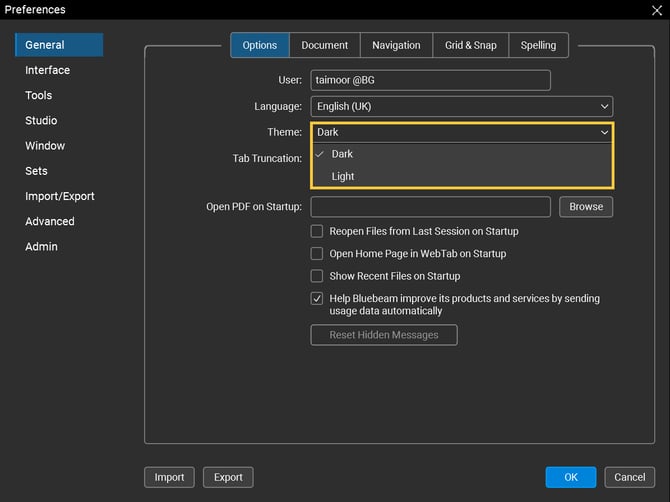
نصيحة: لتقليل إجهاد العين، يمكنك ضبط الثيم الداكن أو الفاتح بناءً على ظروف الإضاءة في غرفتك. وبالمثل، الألوان الداكنة مناسبة لشاشات ذات تباين عالٍ، بينما الألوان الفاتحة تناسب الشاشات ذات التباين المنخفض.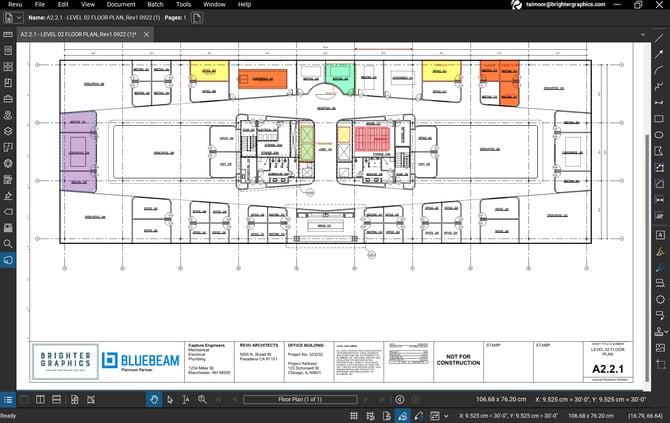
Revu 21 - Dark Theme
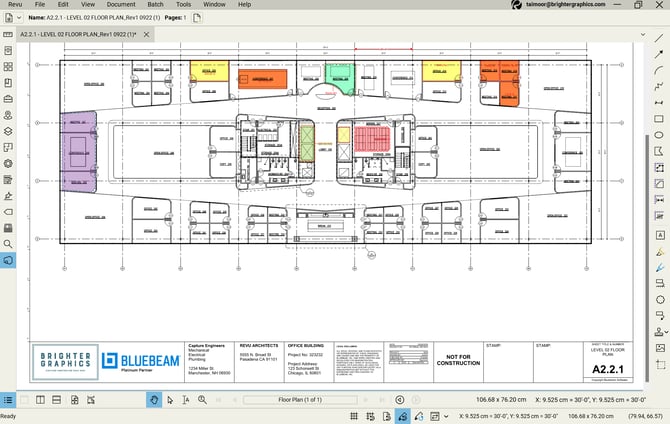
Revu 21 - Light Theme
اختر الثيم الذي تفضله من القائمة المنسدلة، ثم اضغط على “OK.”
Show Full-screen Crosshair
عند تحديد هذا الخيار، سيظهر Full-Screen Crosshair يغطي كامل مساحة العمل كلما كان المؤشر داخل مساحة العمل.
حدد مربع الخيار الخاص بمؤشر التقاطع (Crosshair) ثم اضغط على “Ok”.
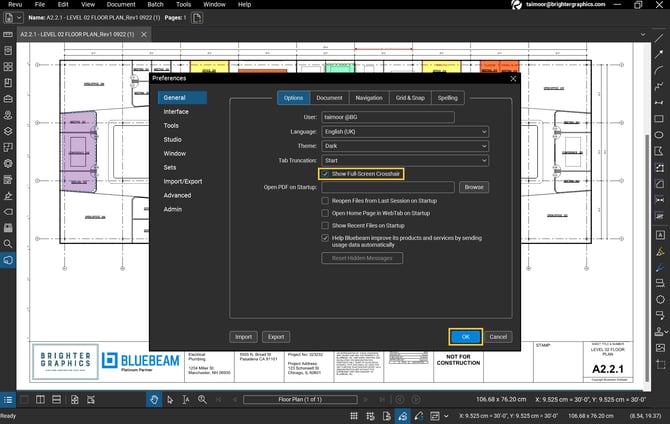
سيساعدك هذا في محاذاة العلامات بسهولة ورؤية المكان الذي تنقر عليه بدقة.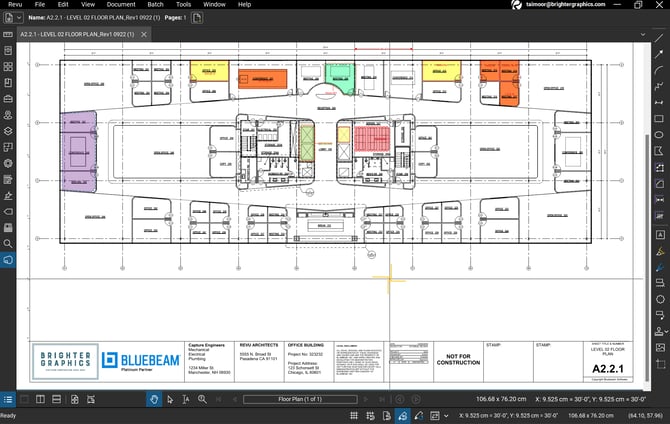
Tab Truncation
تحدد خاصية Tab Truncation كيفية ظهور أسماء الملفات في علامات تبويب المستندات (عناوين الملفات المختصرة عند فتح عدة تبويبات).
لديك خياران للاختيار من القائمة المنسدلة:
- Start – يقصر اسم التبويب من بداية اسم الملف.
- End – يقصر اسم التبويب من نهاية اسم الملف.
على سبيل المثال، في المثال أدناه، لا تظهر اختلافات الملفات لأنها موجودة في نهاية العناوين: “Brighter Graphics - Floor Plan X,” حيث X = 1, 2, 3, 4, 5, 6, 7, & 8.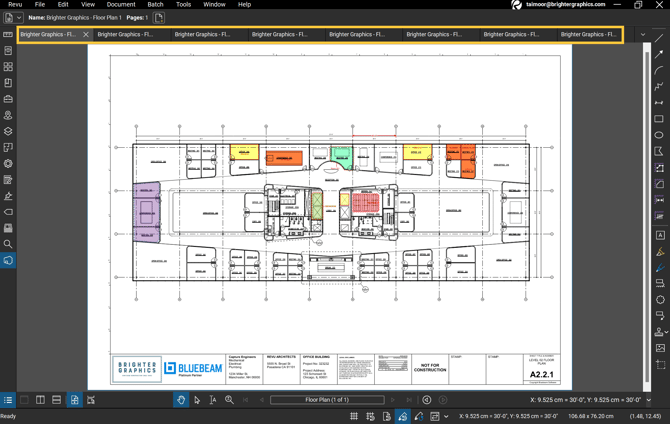
عند ضبط اقتطاع التبويبات على End، لا تعكس أسماء التبويبات هذه الاختلافات.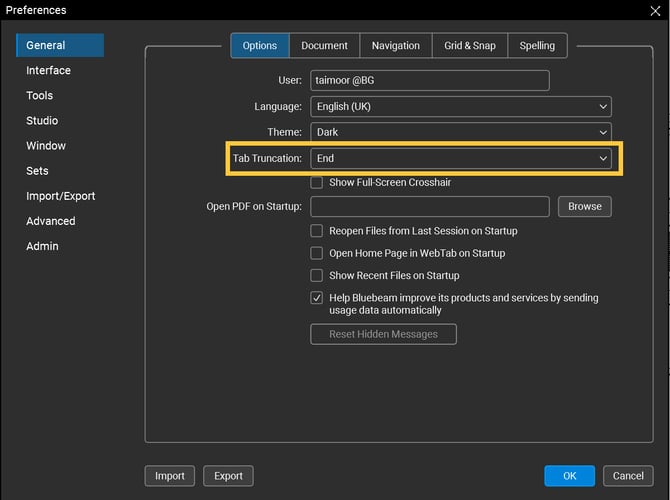
دعنا نضبط Tab Truncation على Start.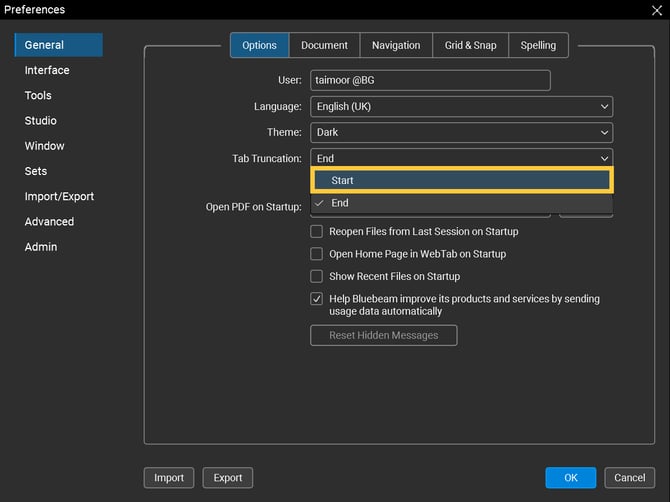
ستُقتطع أسماء التبويبات من البداية، وبالتالي تصبح الاختلافات واضحة مثل: Floor Plans 1, 2, 3, 4, 5, 6, 7, 8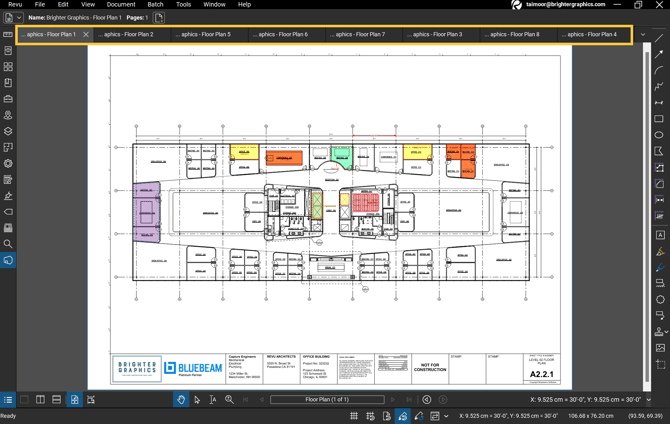
يمكنك ضبط معيار الاقتطاع المفضل لديك وفقًا لاختلافات أسماء ملفاتك.
Revu 21 – خيارات بدء التشغيل (Startup Options)
يمكنك إعداد تفضيلات مختلفة للسمات التالية المتعلقة ببدء التشغيل:
- فتح ملف PDF عند بدء التشغيل (Open PDF on Startup): تصفح واختر ملف PDF الذي تريد فتحه تلقائيًا عند بدء تشغيل Revu.
- إعادة فتح الملفات من الجلسة الأخيرة عند بدء التشغيل (Reopen Files from the Last Session on Startup): ضبط الملفات التي استخدمتها في الجلسة الأخيرة لتفتح تلقائيًا عند بدء التشغيل.
- فتح الصفحة الرئيسية في تبويب الويب عند بدء التشغيل (Open Home Page in Web Tab on Startup)
- عرض الملفات الأخيرة عند بدء التشغيل (Show Recent Files on Startup)
- ساعد شركة Bluebeam على تحسين منتجاتها وخدماتها من خلال إرسال بيانات الاستخدام تلقائيًا.