


يوفر برنامج Revu اختصارات لوحة مفاتيح افتراضية (Keyboard Shortcuts) للعديد من الوظائف. تتيح لك اختصارات لوحة المفاتيح في Revu تحديد الأدوات وتنفيذ أوامر متعددة بسرعة. كما يمكنك أيضًا إعداد اختصارات لوحة مفاتيح مخصصة وفقًا لتفضيلاتك وسهولة استخدامك.
Customise Keyboard Shortcuts in Revu - Video Tutorial
لتخصيص اختصارات لوحة المفاتيح في Bluebeam Revu
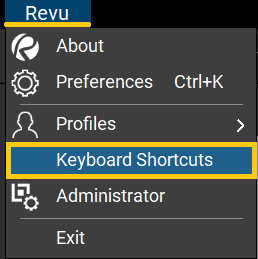
الخطوة 1 – من شريط القوائم، انتقل إلى "Revu" وانقر على خيار "اختصارات لوحة المفاتيح" (Keyboard Shortcuts) من القائمة المنسدلة.
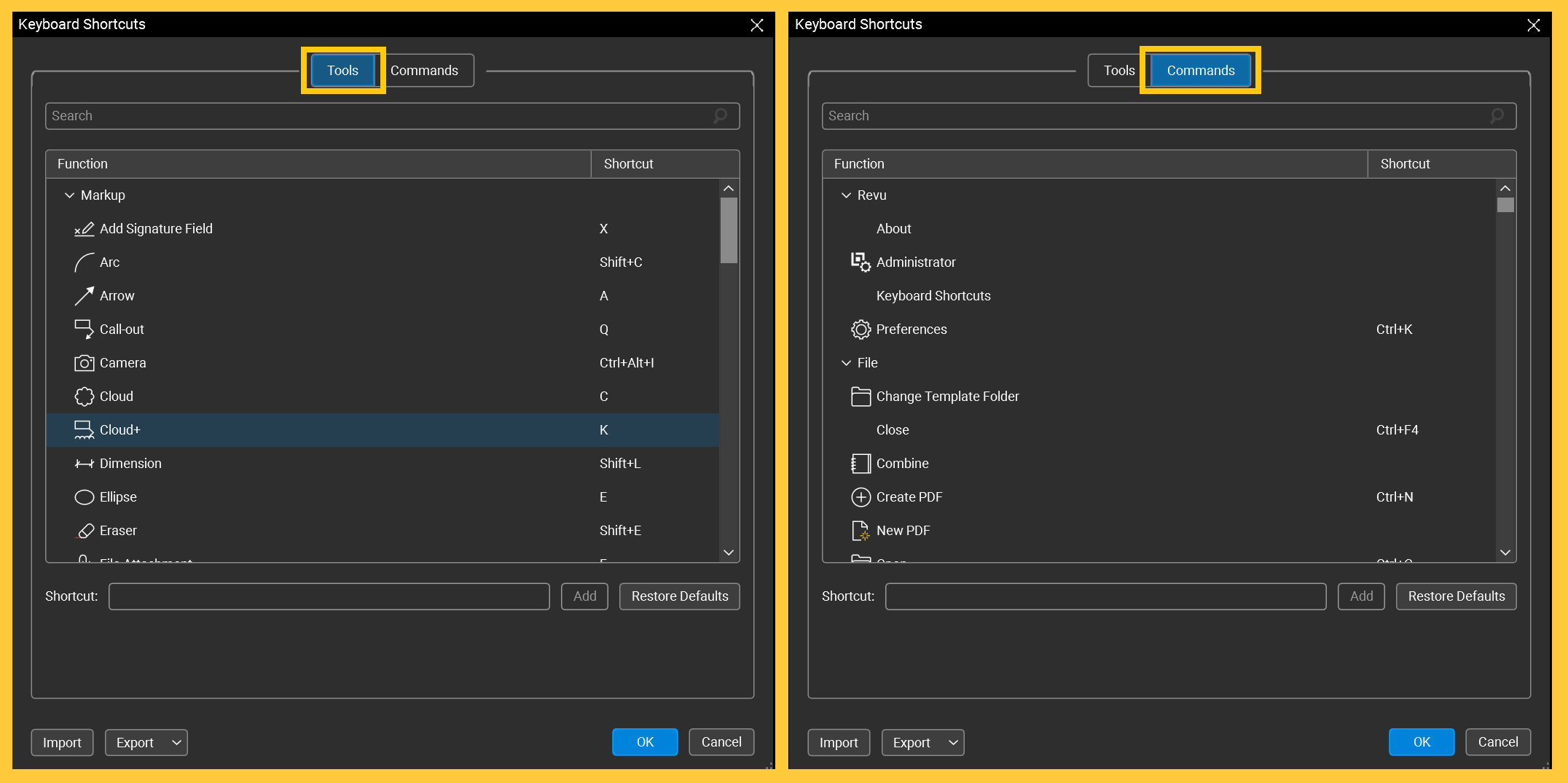
يقسم Revu اختصارات لوحة المفاتيح إلى فئتين:
- الأدوات (Tools) – لتعيين اختصارات لاختيار أدوات التمييز والقياس المختلفة.
- الأوامر (Commands)– لتعيين اختصارات لأوامر وإجراءات ووظائف مختلفة في Revu.
الخطوة 2 – ابحث عن الأداة أو الأمر الذي ترغب في تعيين اختصار لوحة مفاتيح جديد له من شريط البحث أعلى النافذة (على سبيل المثال، أداة Arrow). بشكل افتراضي، تم تعيين الاختصار "A" لأداة Arrow.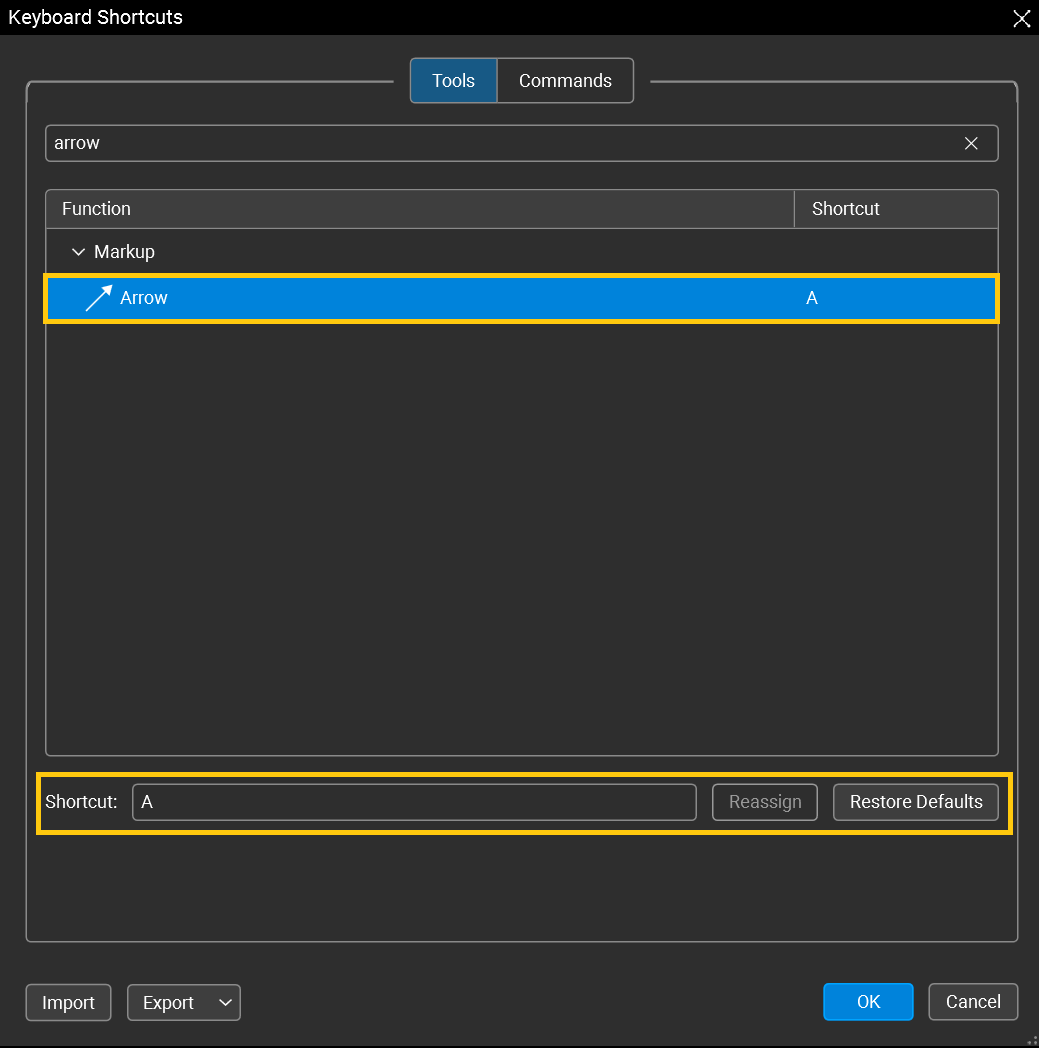
الخطوة 3 – لتغيير اختصار لوحة المفاتيح لأداة Arrow ، أدخل الاختصار الذي تريده (أو مجموعة اختصارات) في حقل الاختصار أدناه. (على سبيل المثال، اكتب "W"). تأكد من تحديد أداة Arrow من القائمة.
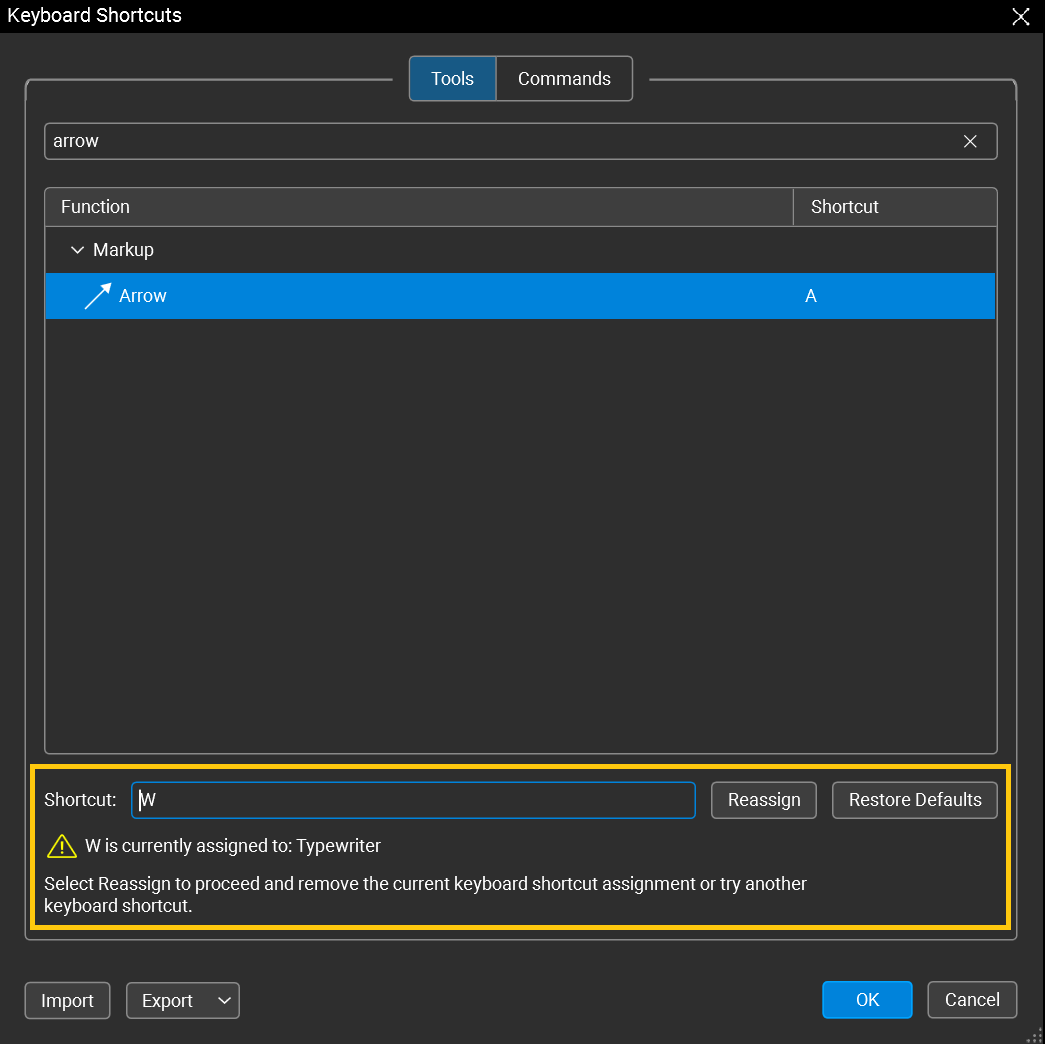
قد ترى تحذيرًا يفيد بأن الاختصار مُعيّن بالفعل لأداة الطابعة (Typewriter). إذا تابعت بالنقر على "إعادة التعيين" (Reassign)، فسيتم إزالة الاختصار "W" المخصص لأداة الطابعة. لإدارة اختصاراتك المخصصة بشكل فعّال، يُنصح باختيار اختصار لوحة مفاتيح فريد وغير مستخدم.
الخطوة 4 – جرب استخدام اختصار لوحة المفاتيح "Y" بدلاً من "O".
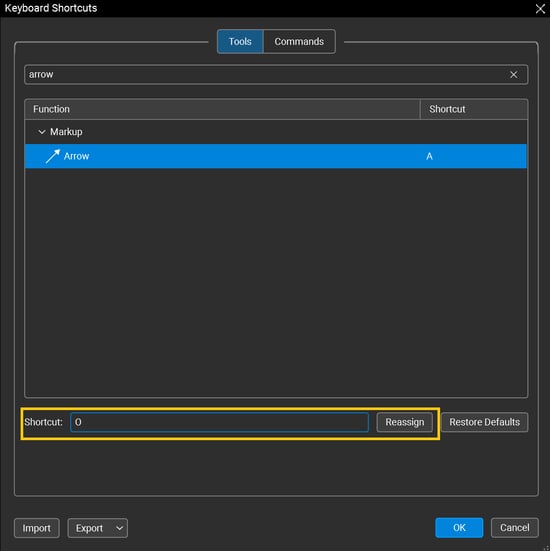
نظرًا لأن Revu لا يعرض أي تحذير، فهذا يعني أن الحرف متاح لتعيين اختصار لوحة المفاتيح. انقر على "إعادة التعيين" (Reassign) للمتابعة. سيتم تعيين الاختصار الجديد لأداة "السهم" (Arrow).
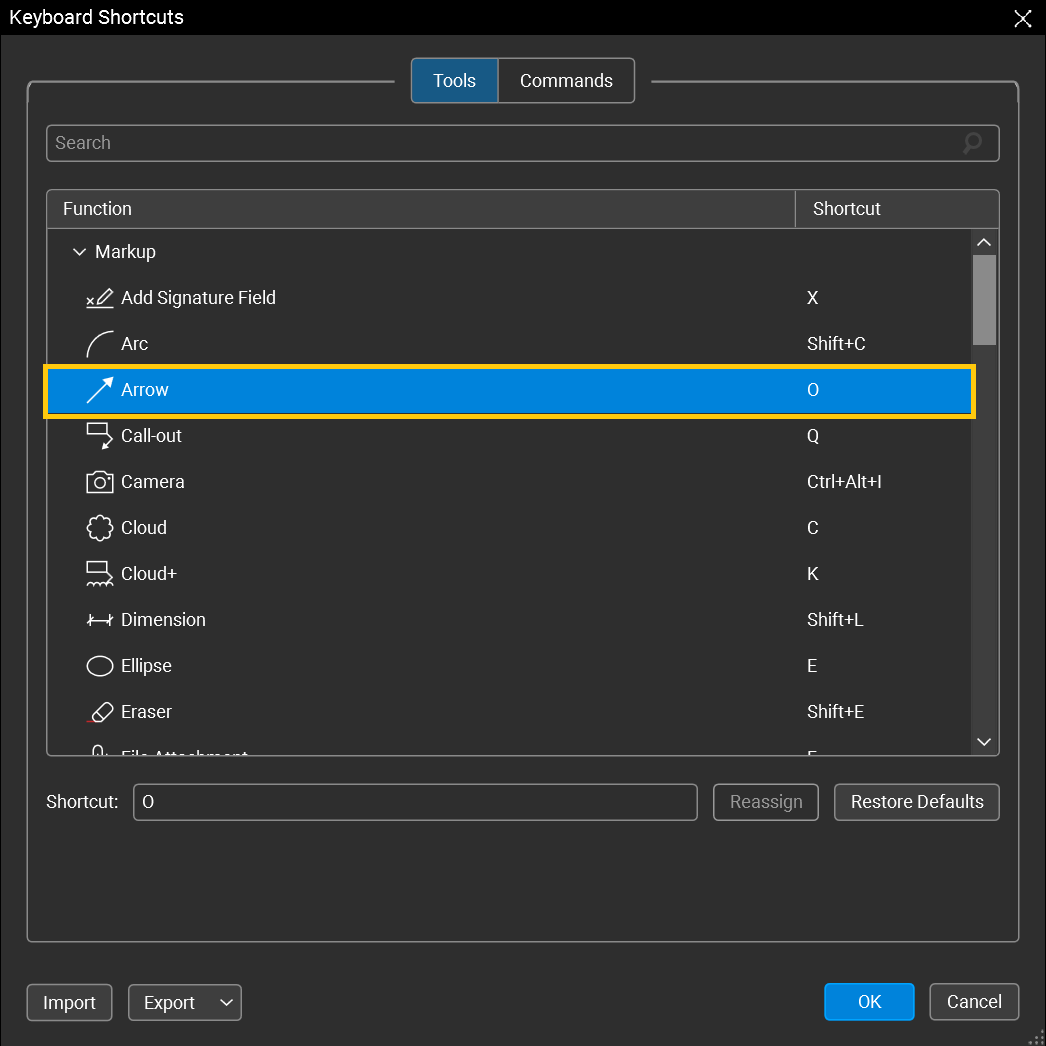
يمكنك استعادة الإعدادات الافتراضية في أي وقت بالنقر على "استعادة الإعدادات الافتراضية" (Restore Defaults).
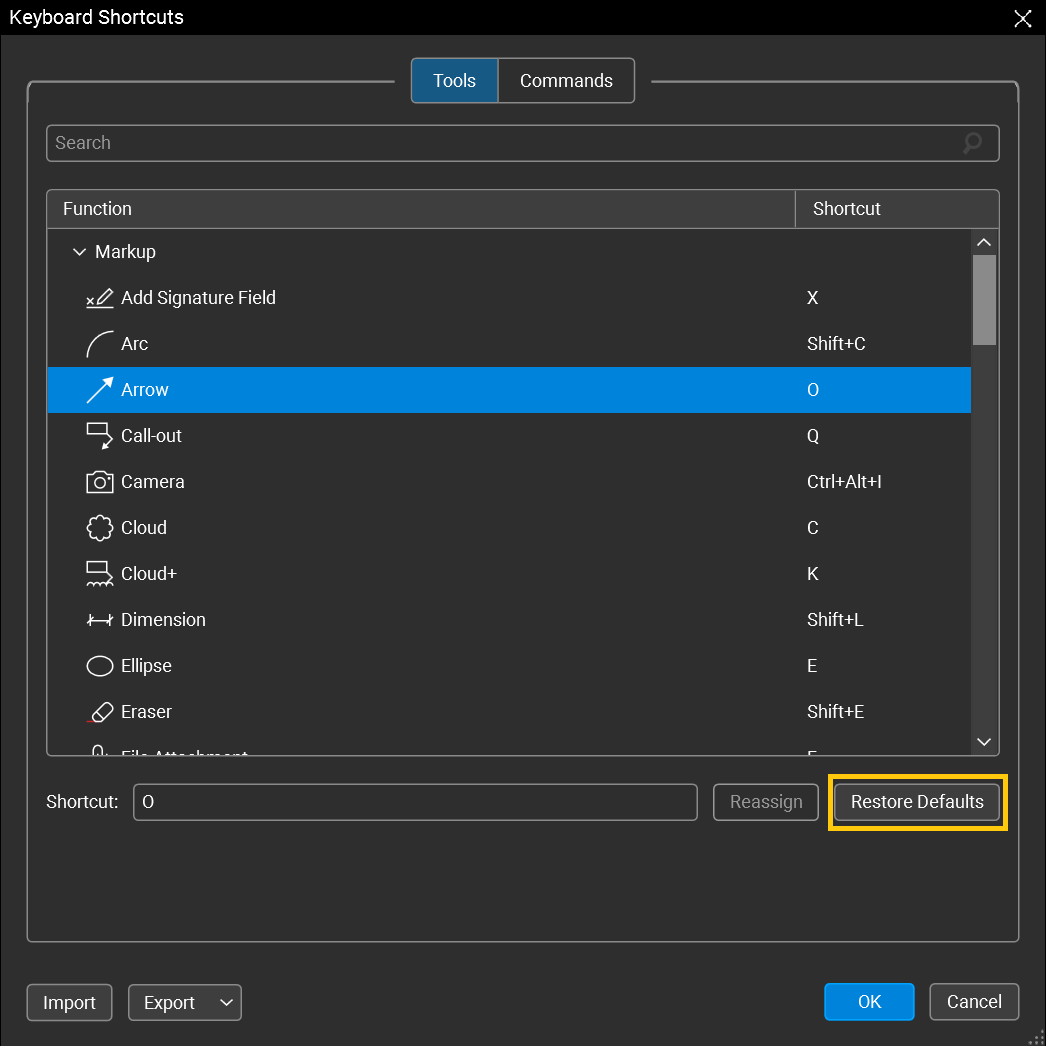
- لاستيراد قائمة اختصاراتك المحفوظة، انقر على زر "استيراد" (Import) واختر ملف XML.
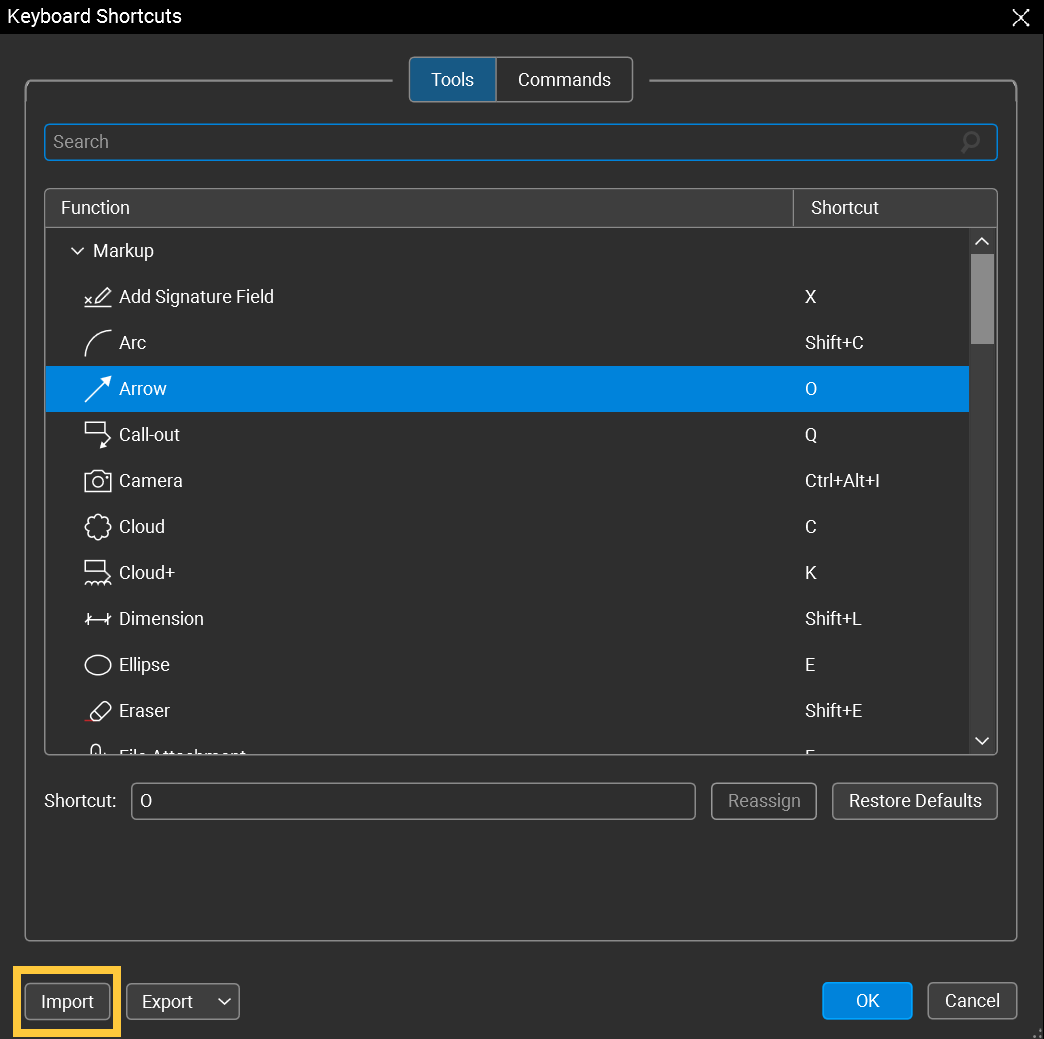
- لتصدير قائمة الاختصارات الحالية، اختر "تصدير" “Export.”
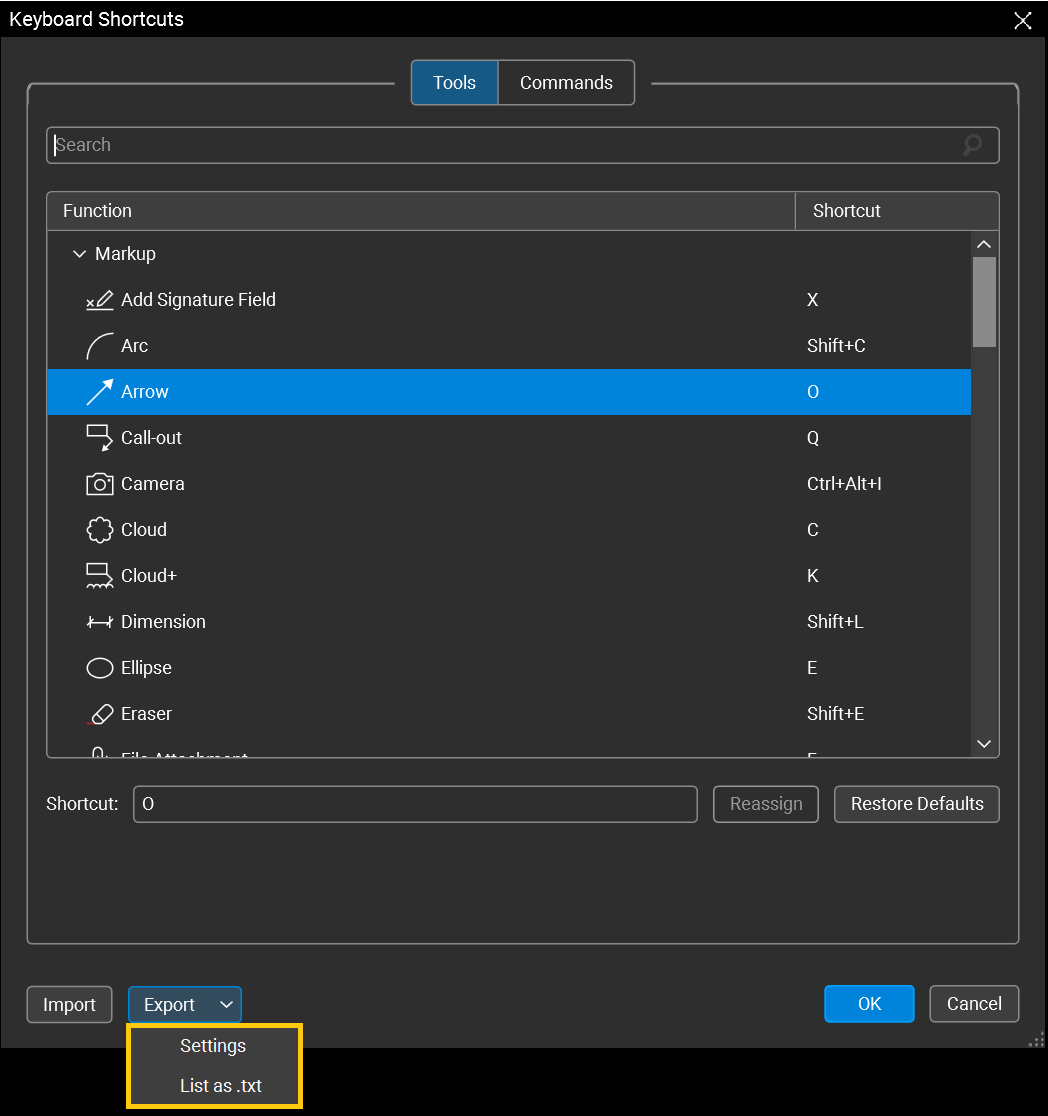
هناك خياران لتصدير اختصارات لوحة المفاتيح المخصصة:
- الإعدادات (Settings) – يقوم بتصدير ملف XML ويتيح لك نقل الاختصارات إلى أجهزة كمبيوتر أخرى.
- قائمة كملف نصي (.txt) – يقوم بتصدير القائمة كملف نصي.
الخطوة 5 – بمجرد إجراء التغييرات، انقر على "موافق" (OK) لتأكيدها.
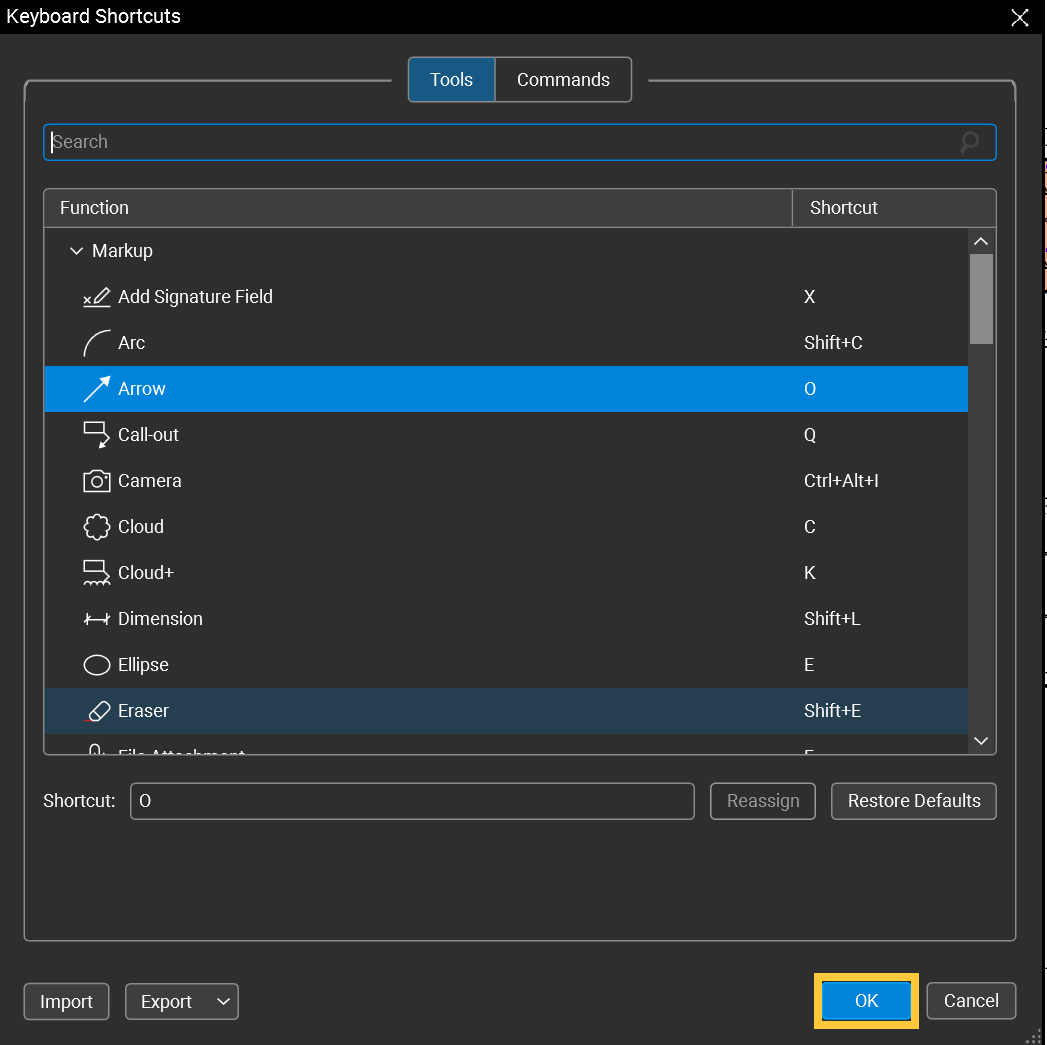
سيتم تطبيق اختصار لوحة المفاتيح المخصص على الأداة أو الأمر الذي اخترته.