

Customising Panels in Revu 21 - Tutorial
يتيح لك Bluebeam Revu تخصيص اللوحات (Panels) أو إعادة ترتيبها أو تقسيمها. توجد Panels عادةً على الجانب الأيسر من مساحة العمل الرئيسية في Revu، ولكن يمكنك إعادة وضعها أو تقسيمها وفقًا لتفضيلاتك .ولكن لماذا تهتم بتخصيص Panels طالما أن الإعدادات الافتراضية تعمل بشكل جيد؟من خلال تخصيص Panels ، يمكنك تبسيط سير عملك وزيادة إنتاجيته. تخيّل أن تكون جميع الأدوات التي تحتاجها لمهمة محددة في متناول يدك، مع نقطة وصول مفضّلة، دون الحاجة إلى البحث عنها.
ضع في اعتبارك أن بعض Panels تكون ظاهرة بشكل افتراضي، وذلك يعتمد على ملف التعريف (Profile) الذي تستخدمه. ولكن من خلال تخصيص Panels ، يمكنك إنشاء مساحة عمل مُصممة وفقًا لاحتياجاتك و تفضيلاتك الخاصة.
سيسمح لك هذا الدليل الشامل بالتعرّف على كيفية تخصيص Panels في Bluebeam Revu. دعنا نناقش هذا الأمر بالتفصيل.
تبديل إمكانية الوصول إلى اللوحات
لإخفاء Panel أو إظهارها:
من شريط القوائم، انتقل إلى "Window" وحرك المؤشر فوق خيار "Panels". يمكنك اختيار إخفاء Panel التي تريدها أو إظهارها.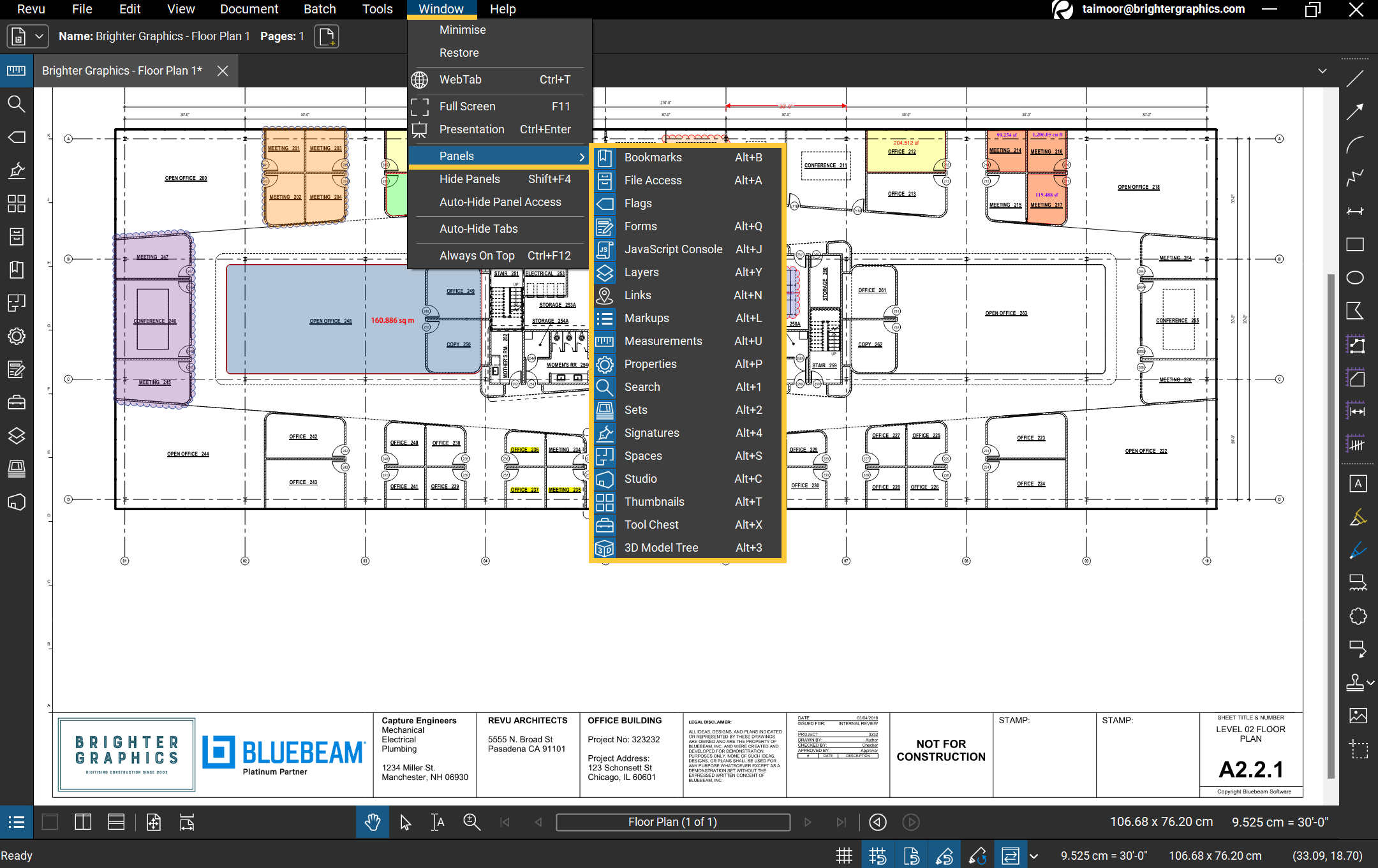
- لعرض اللوحات مباشرة من شريط Panel ، انقر بزر الماوس الأيمن على شريط Panel للوصول إلى قائمة السياق. حرك المؤشر فوق خيار "Show" واختر اللوحة التي تريد تمكينها من اللوحات.
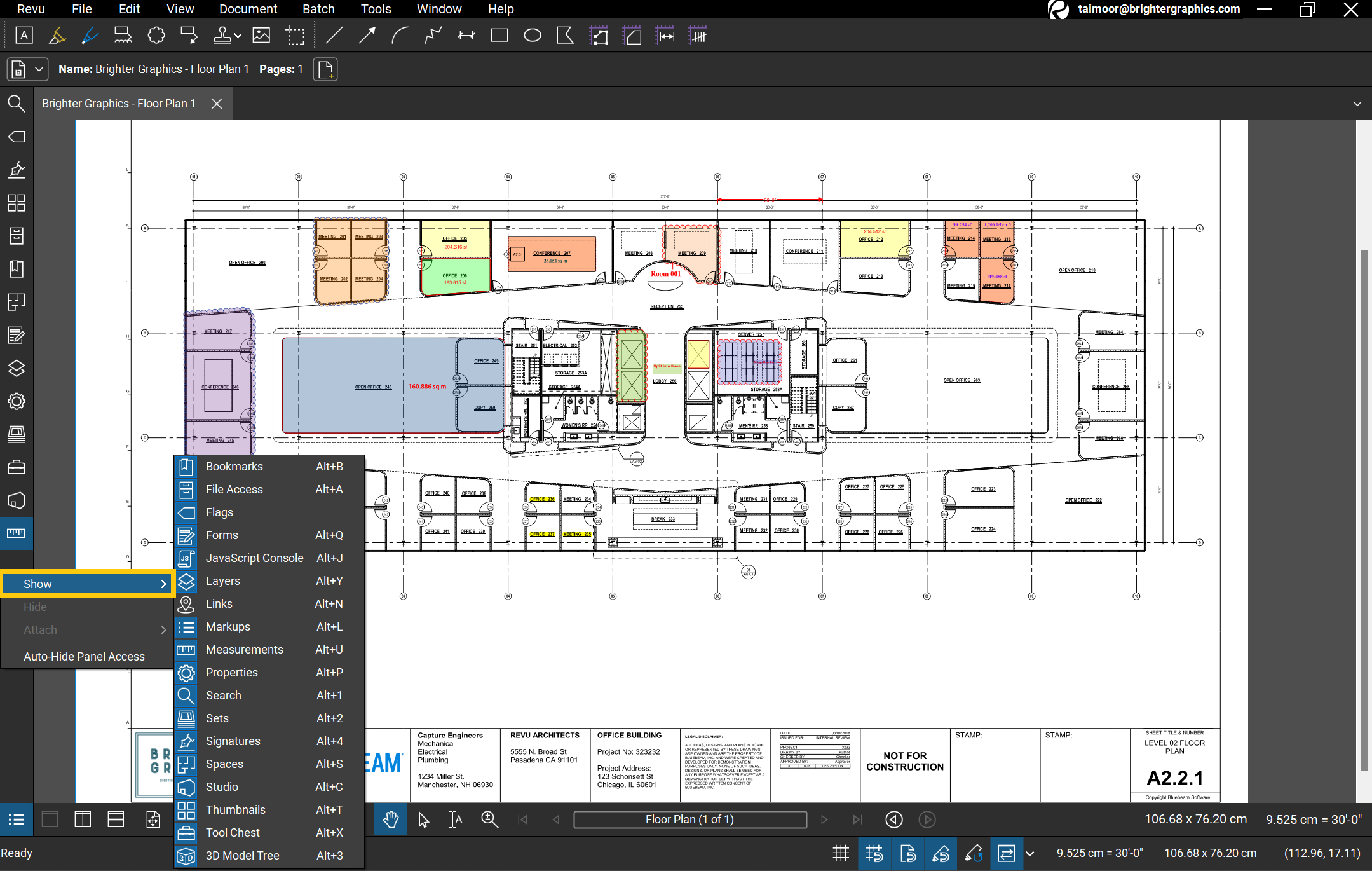
تعرض القائمة أيضًا اختصارات لوحة المفاتيح الافتراضية لإظهار أو إخفاء اللوحات المطلوبة أو غير المطلوبة من واجهة Revu.
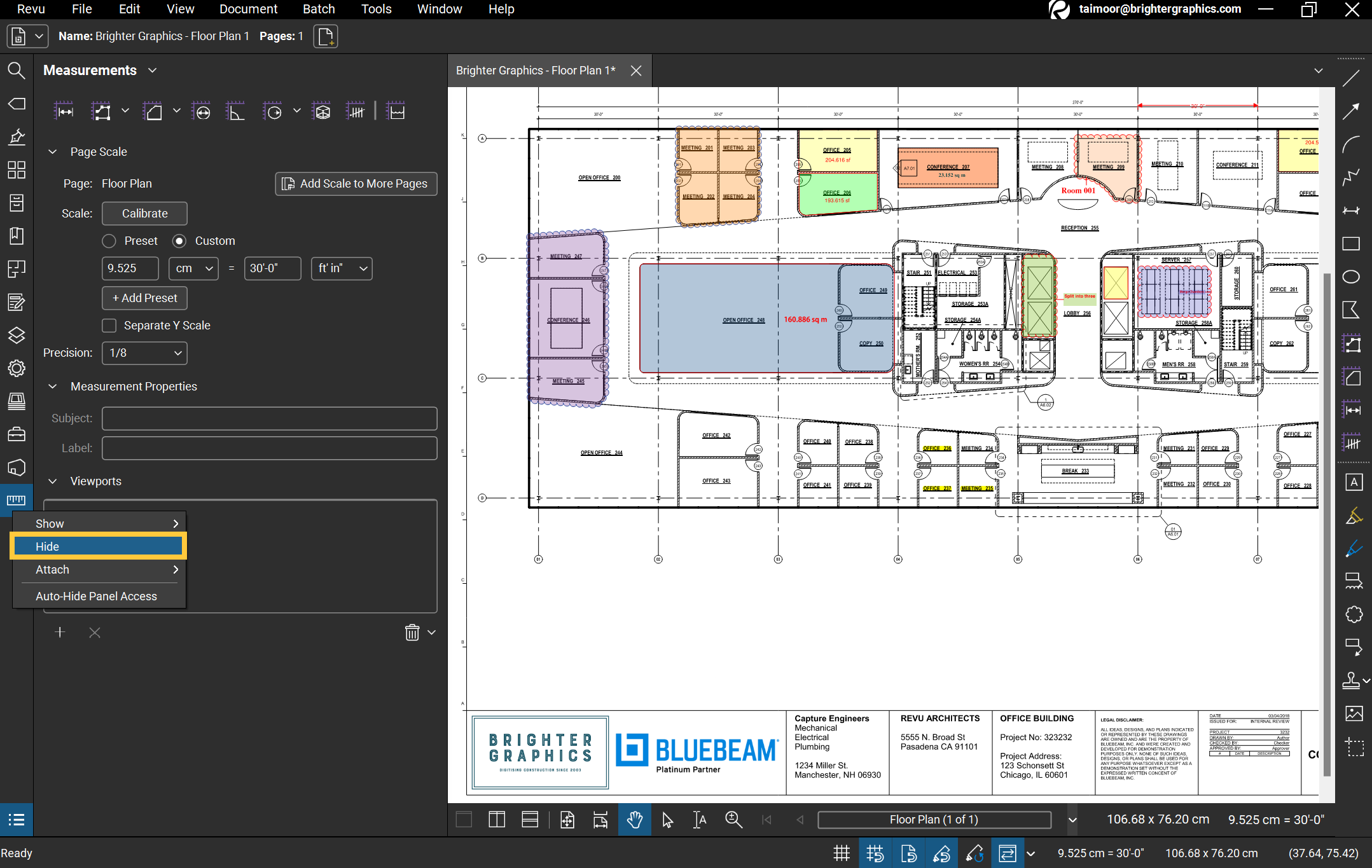
- لإخفاء Panels مباشرة من شريط اللوحات، انقر بزر الماوس الأيمن على أيقونة اللوحة للوصول إلى قائمة السياق. اختر "Hide" لتعطيل اللوحة المطلوبة من شريط اللوحات.
إعادة تركيب اللوحات
بالنسبة Panels المرئي، يمكنك استبداله أو دمجه بطرق مختلفة. يمكنك إعادة وضع Panels عن طريق سحب أي أيقونة لوحة إلى اليسار أو اليمين أو أسفل مساحة العمل الرئيسية.
- سحب أيقونة Panel إلى مساحة العمل الرئيسية و إفلاتها ينشئ Panel عائمة مثل الموجودة أدناه.
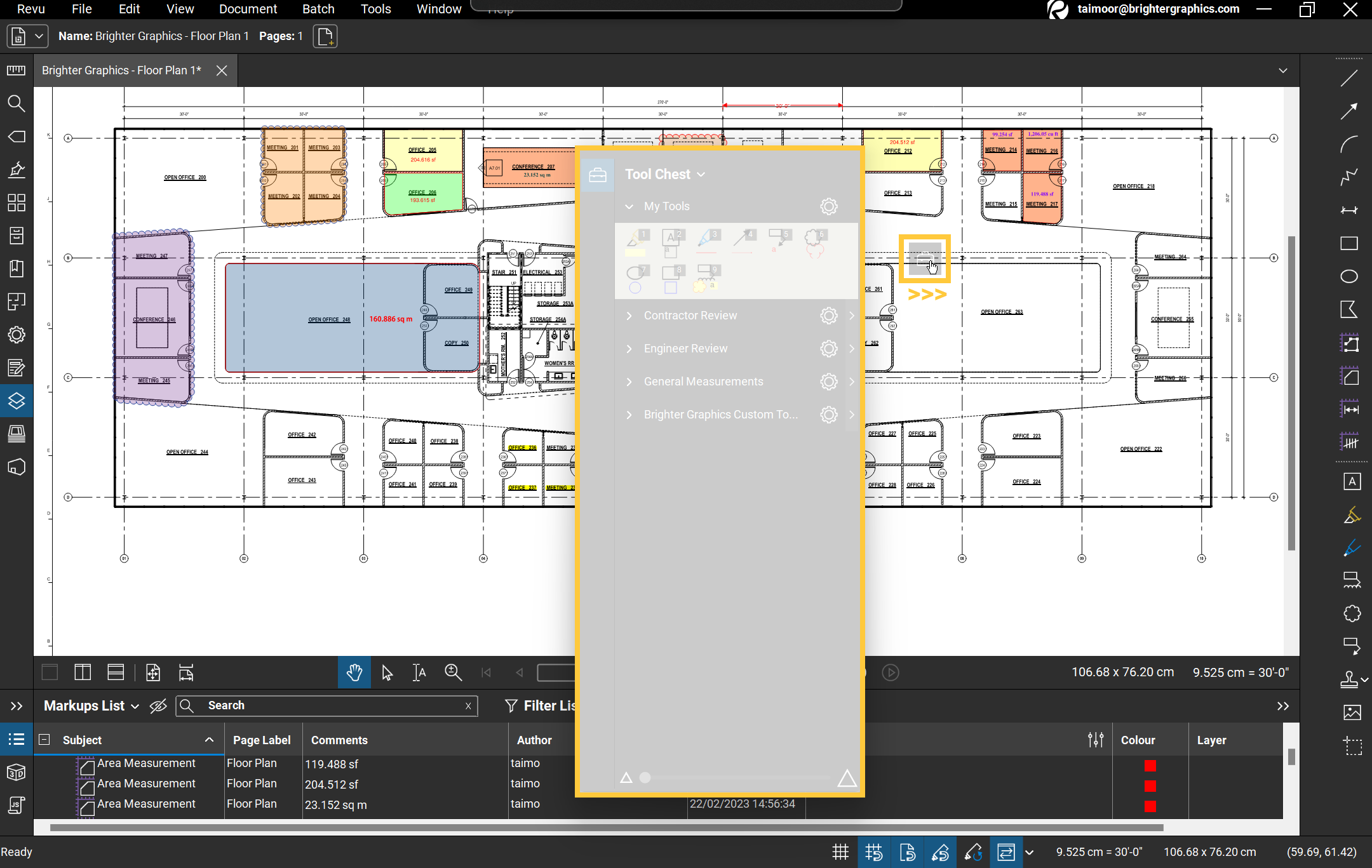
Panels العائمة تبقى فوق مساحة العمل الرئيسية وتتيح لك العمل مع الاحتفاظ بالوصول إلى اللوحة.
لتحريك Panel بسرعة إلى المنطقة التي تختارها:
- انقر بزر الماوس الأيمن على Panel المطلوبة > مرر المؤشر فوق "إرفاق" > ثم اختر "يسار"، "يمين"، "أسفل"، أو "فصل"..
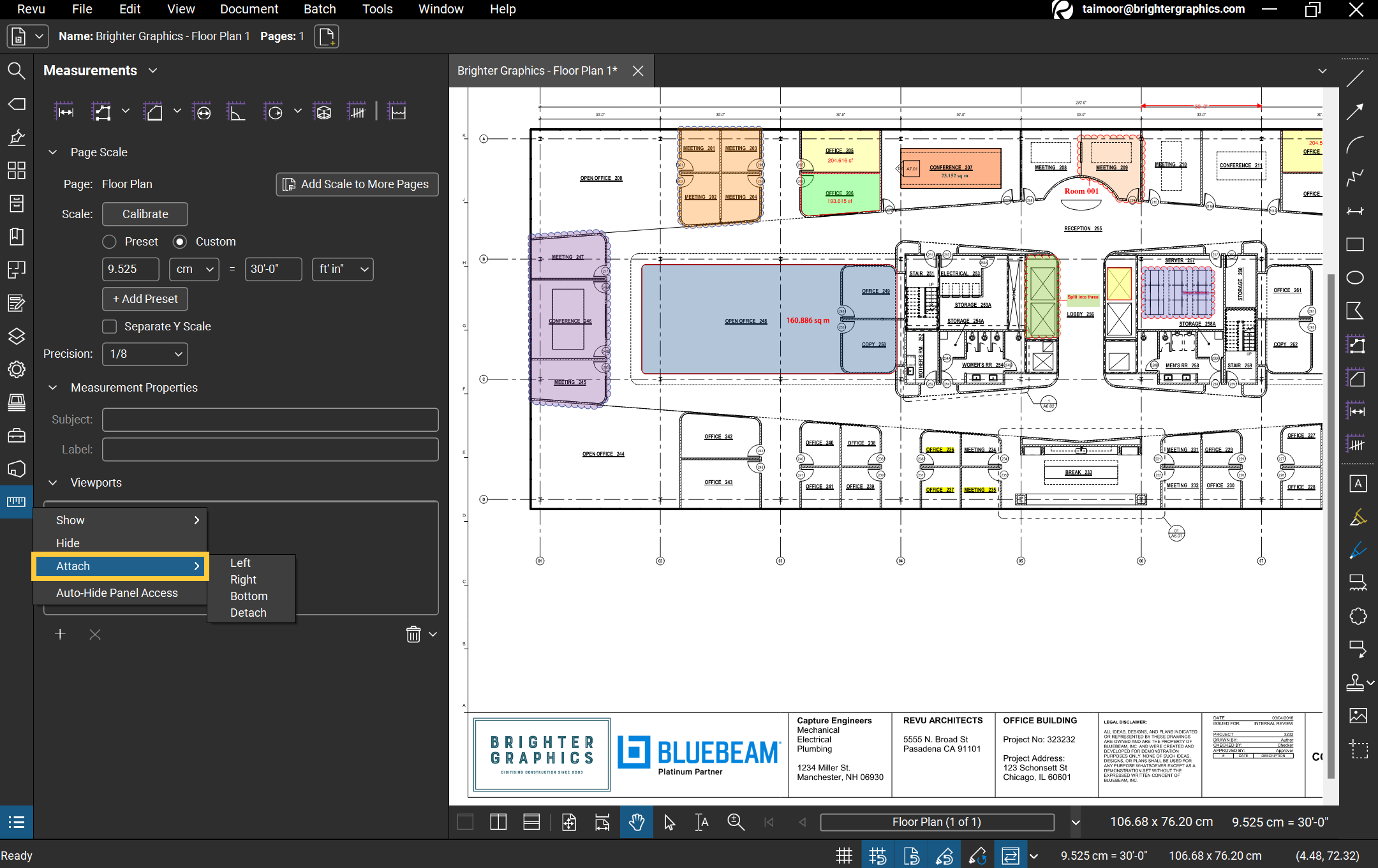
- على سبيل المثال، افصلMeasurement Panel وقم بتحريكها إلى يسار مساحة العمل الرئيسية.
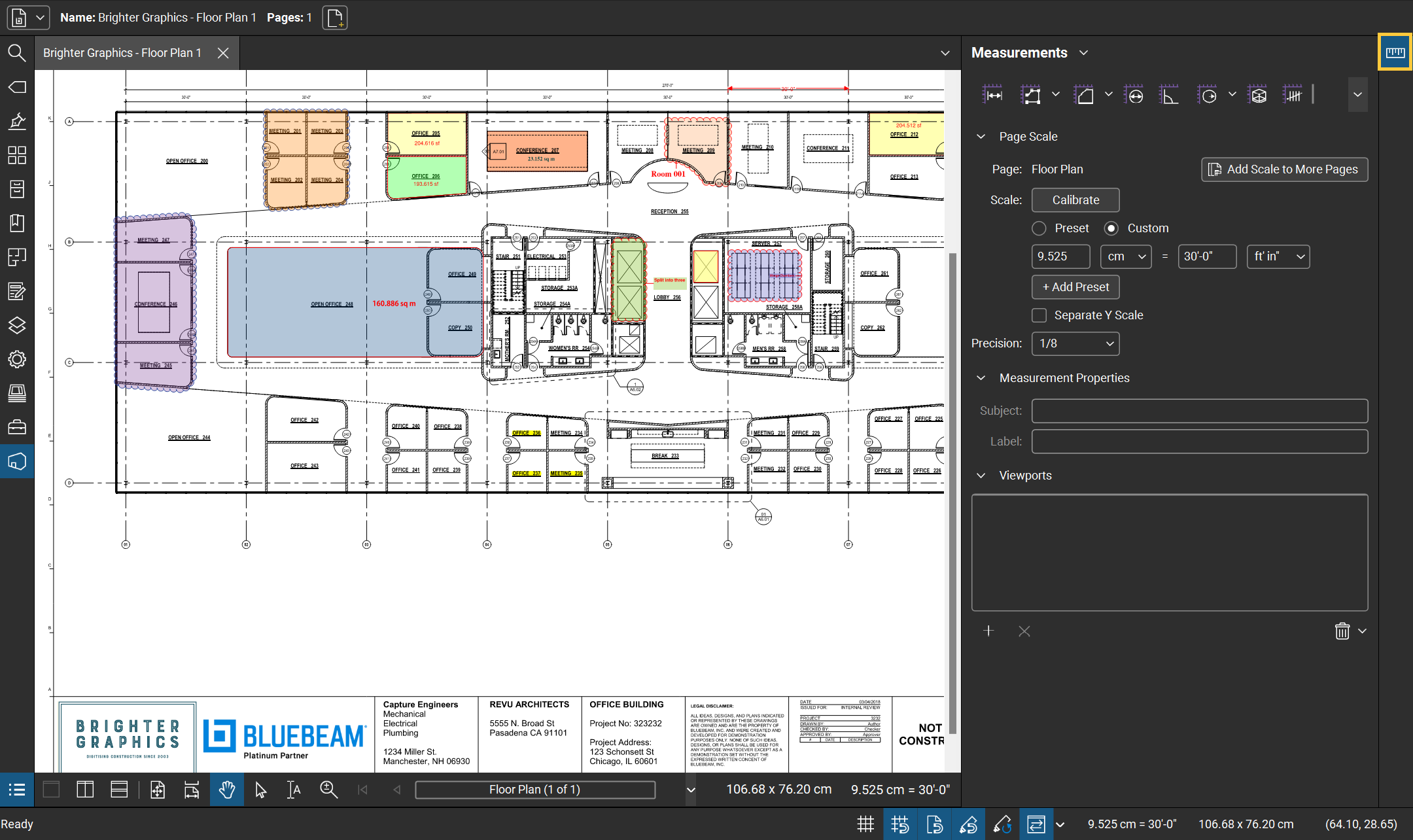
تقسيم Panels
لتقسيم Panels أو أكثر في Bluebeam:
- إذا قمت بسحب أيقونة Panel فوق أي Panel مفتوحة، ستظهر دائرة بأربعة أسهم.
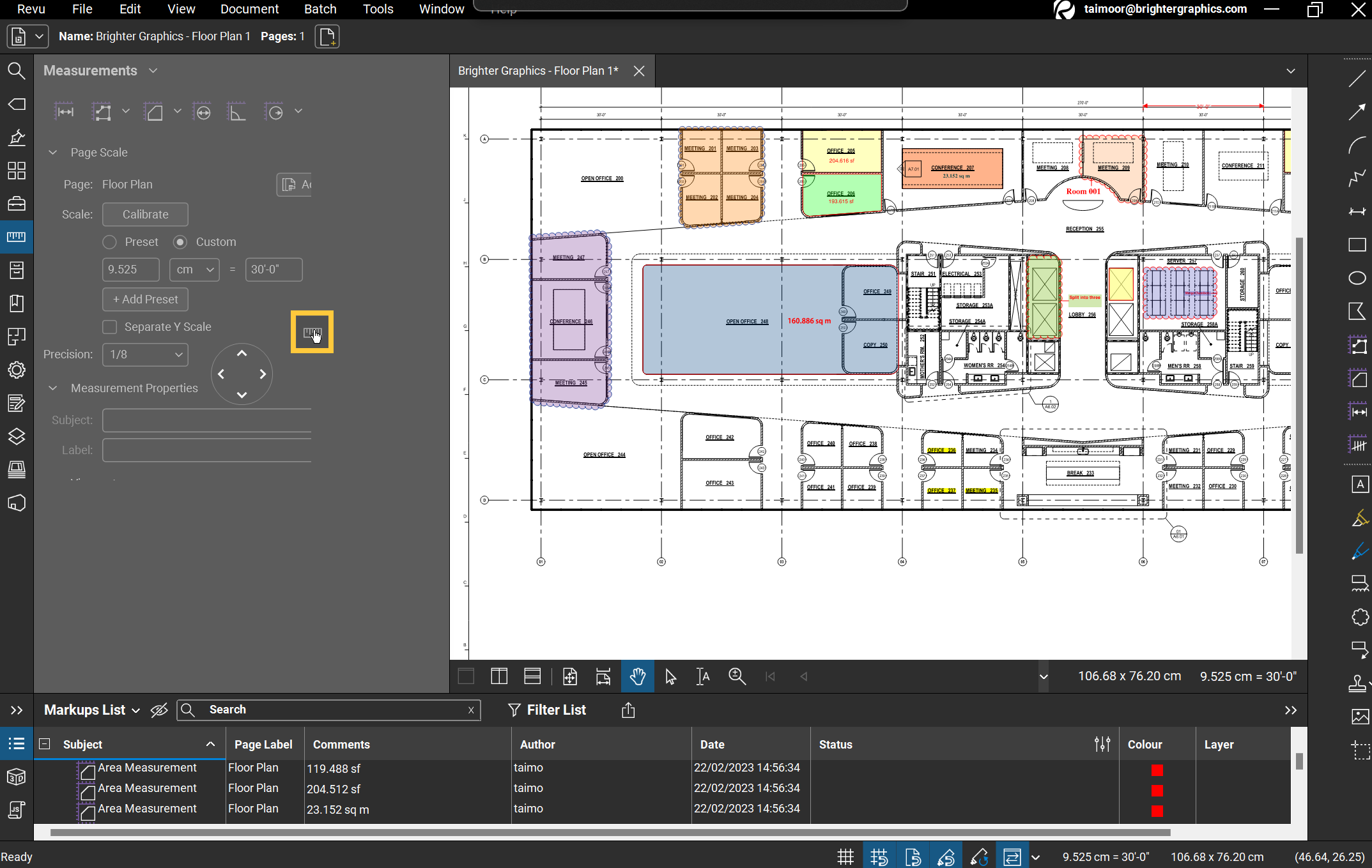
- قم بتحريك أيقونة Panel فوق أحد الأسهم.
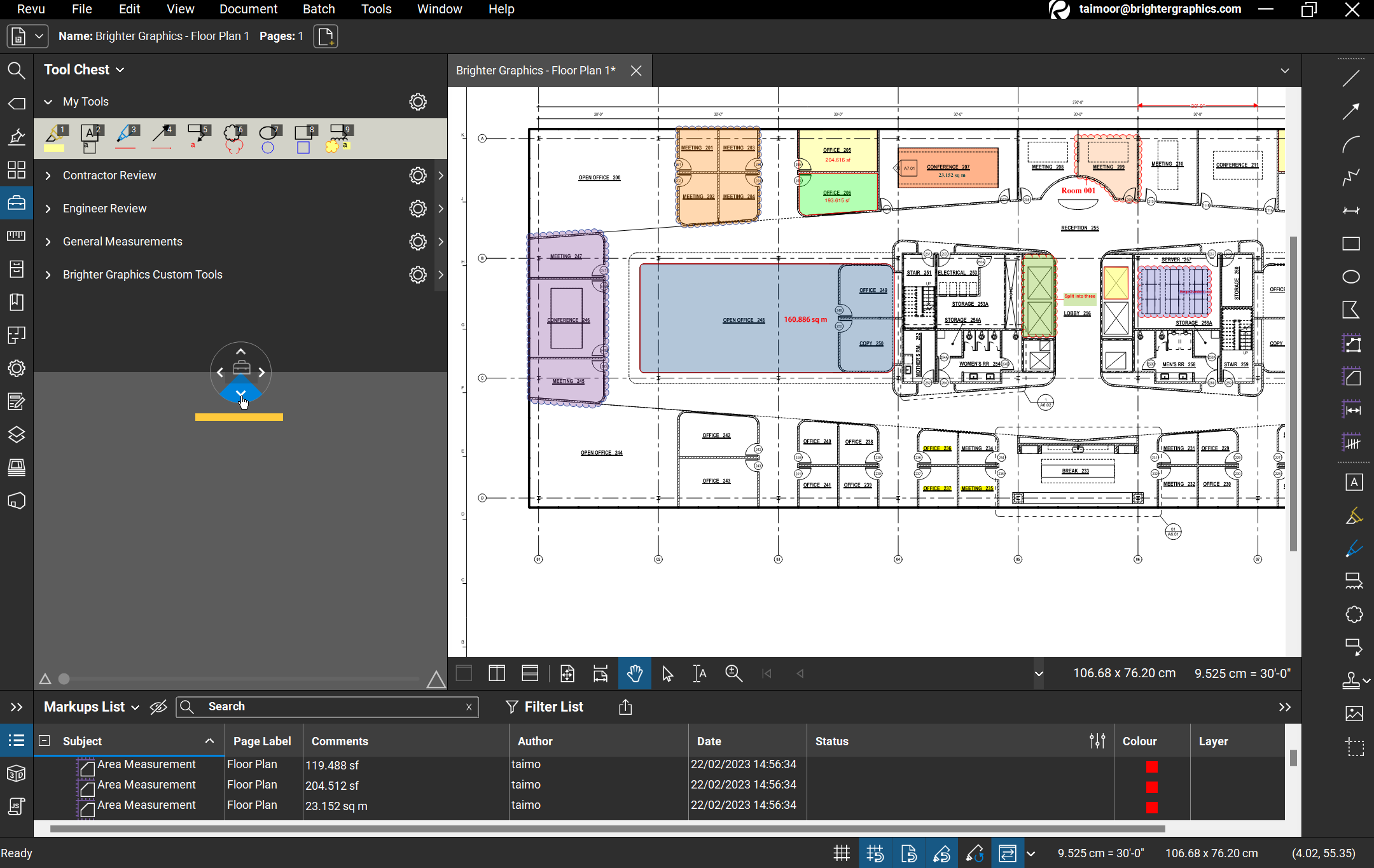
سيؤدي ذلك إلى تقسيم Panel في الاتجاه الذي تختاره (يسار، يمين، أعلى، أو أسفل).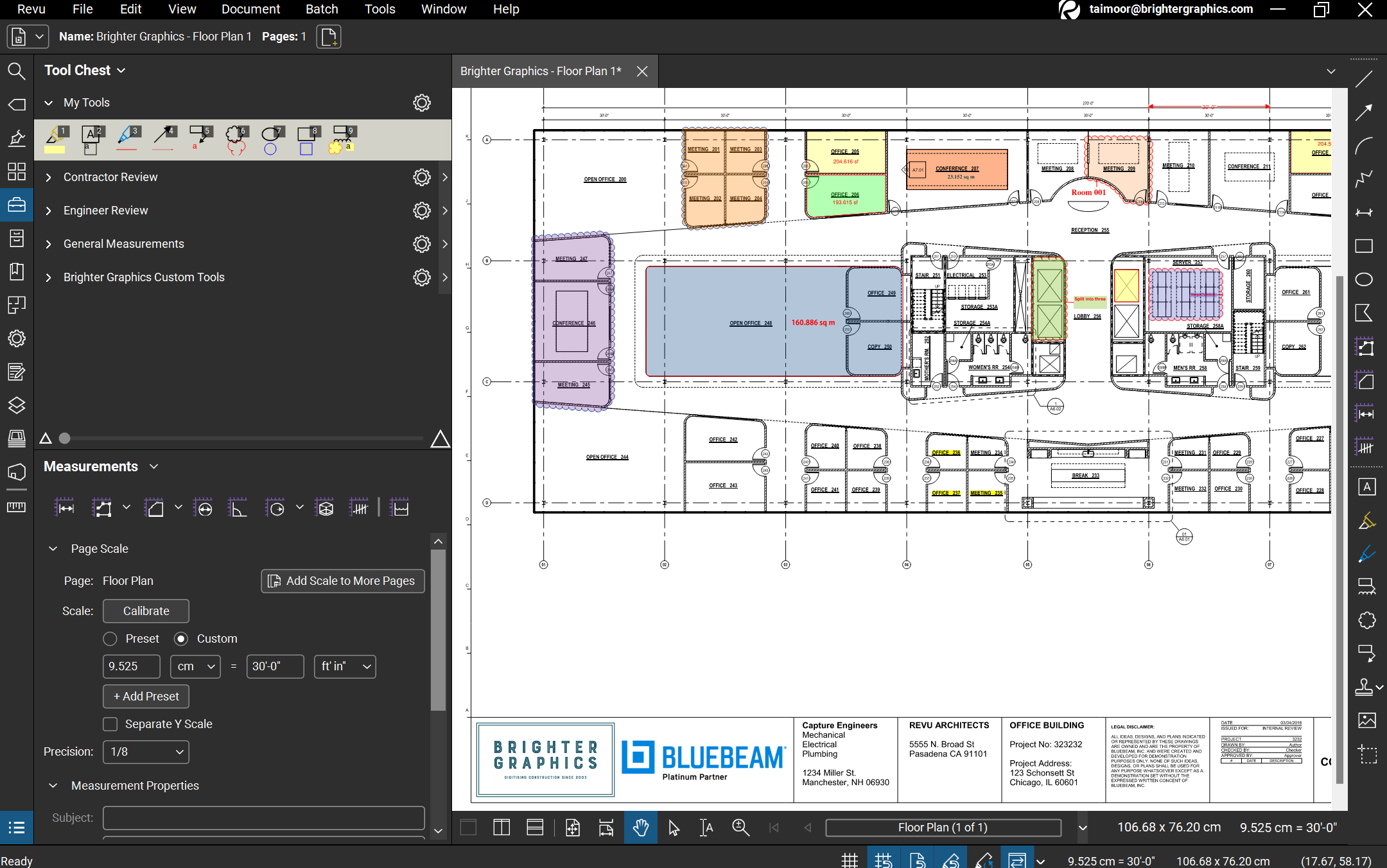
يتيح لك ذلك فتح عدة Panels في نفس الوقت. تعرض Panel المقسمة خطًا رماديًا فوق أيقونتها. لإلغاء وضع Panel المقسمة، اسحب أيقونة Panel فوق الخط الرمادي إلى منطقة لوحة أخرى.
حفظ الإعدادات المخصصة في الملف الشخصي
لحفظ ترتيب أشرطة الأدوات و Panels في الملف الشخصي الحالي:
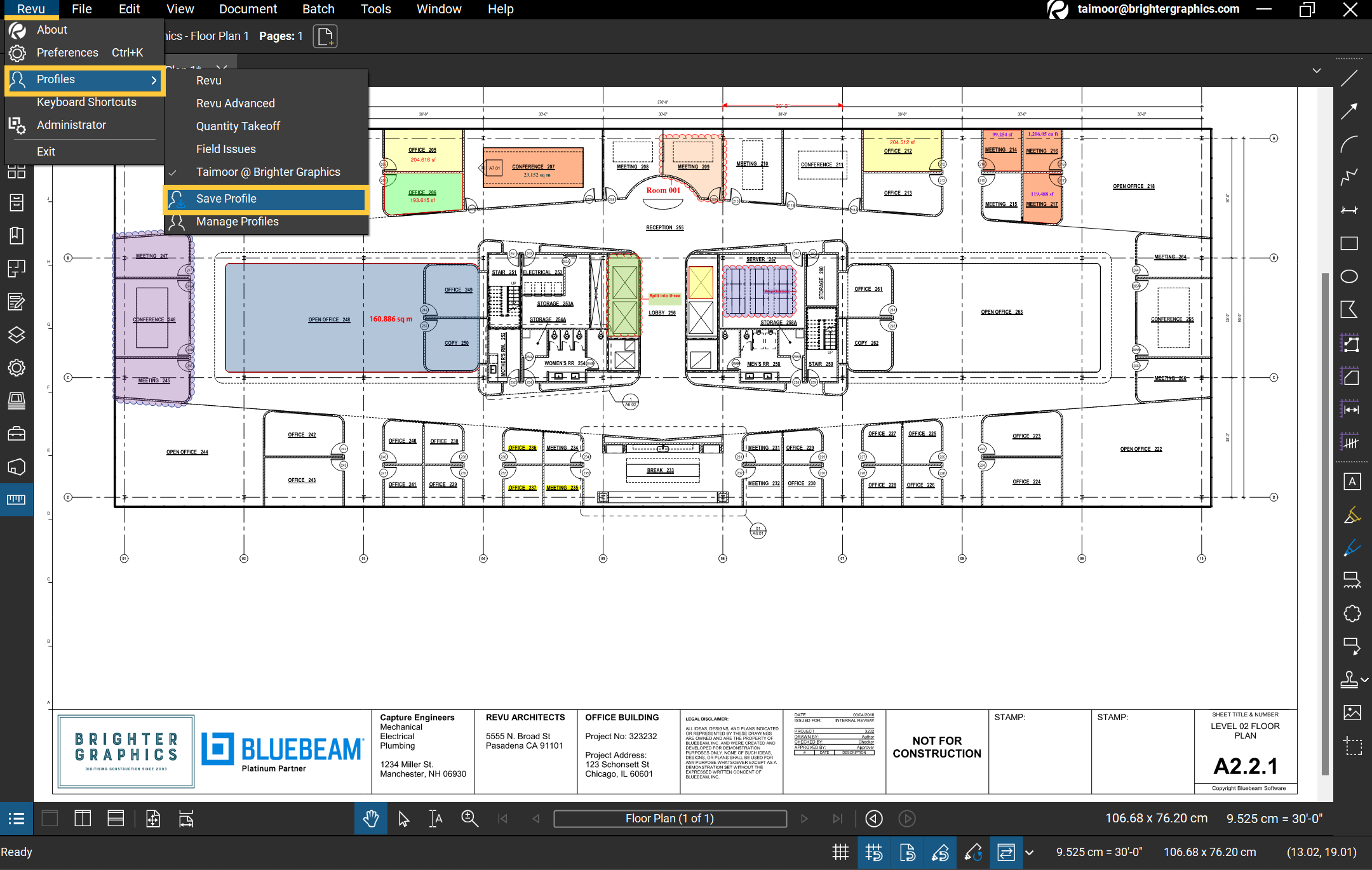
- من شريط القائمة، انتقل إلى "Revu"، مرر المؤشر فوق خيار "الملفات الشخصية" (Profiles)، ثم انقر على "حفظ الملف الشخصي" (Safe Profile).
اكتشف المزيد حول كيفية استخدام وتخصيص Profiles الشخصية في Bluebeam Revu.