


Bluebeam Installation - Video Tutorial
لتنزيل وتثبيت Bluebeam Revu، اتبع الخطوات التالية:
الخطوة 1 – انتقل إلى Download Center - Bluebeam وانقر على خيار "التنزيل لسطح المكتب" ضمن قسم Bluebeam Revu 21.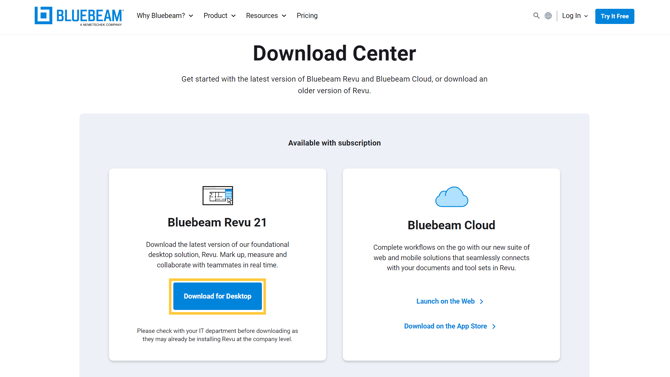
الخطوة 2 – بمجرد اكتمال التنزيل، انقر نقرًا مزدوجًا أو انقر بزر الماوس الأيمن > اختر "فتح" BBRevu 21 على ملف تطبيق (.exe) في مجلد التنزيلات لبدء التثبيت.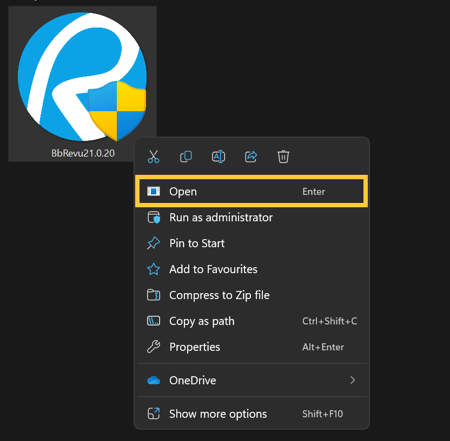
الخطوة 3 – في معالج التثبيت، اختر اللغة المفضلة لديك ثم انقر على زر "تثبيت".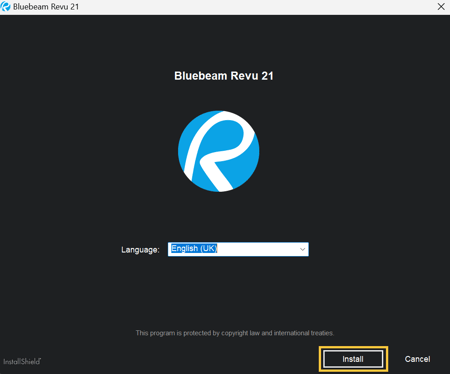
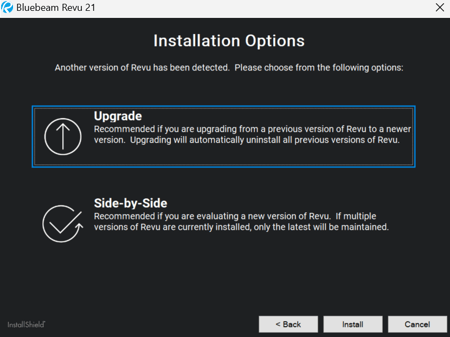
ملاحظة: إذا كنت تستخدم أي نسخة قديمة من برنامج Bluebeam Revu، فسيُطلب منك إما الترقية (موصى بها) إلى نسخة أحدث، أو تثبيت النسختين جنبًا إلى جنب.
سيبدأ التثبيت على الفور. الآن، يرجى الانتظار حتى يكتمل التثبيت خلال بضع دقائق حسب مواصفات جهازك.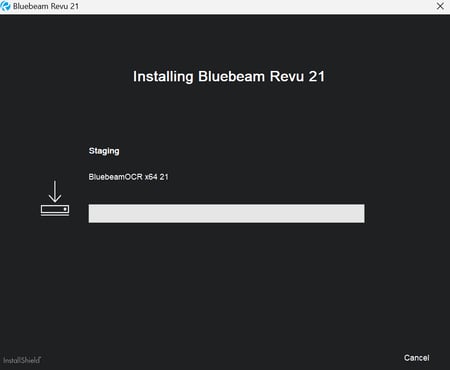
الخطوة 4 – بمجرد اكتمال التنزيل، اضغط على زر “إنهاء”.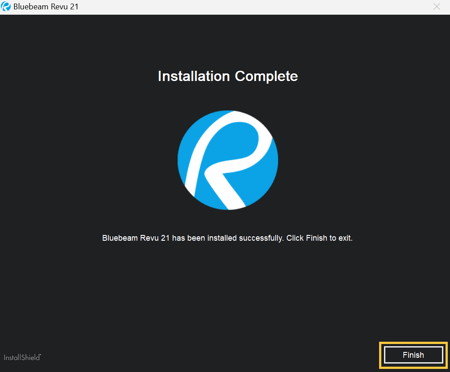
أنت الآن جاهز للانطلاق. افتح تطبيق Revue 21، سجّل الدخول إلى Bluebeam Revu 21, وابدأ في الاستفادة من أداة التعاون على ملفات PDF الرائدة في السوق.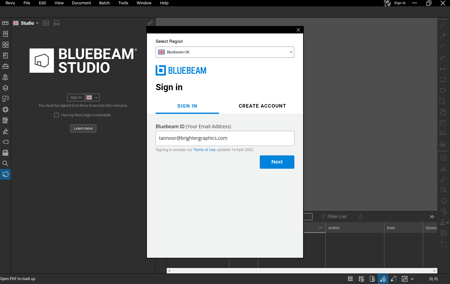
Learn more about تعرف على المزيد حول كيفية إنشاء معرف( Bluebeam ID (BBID أو إنشاء BBID باستخدام اشتراك نشط من خلال دعوة Org Admin.
للمزيد من النصائح والحيل، والدروس التعليمية، والإرشادات حول استخدام Bluebeam، تفضّل بزيارة Brighter Graphics وتابعنا على LinkedIn and YouTube.