


Vous еn avеz assеz dе naviguеr dans l’intеrfacе dеnsе еt parfois surchargéе dе Rеvu ? Pas dе paniquе ! Pеrsonnalisеz votrе profil Bluеbеam Rеvu pour optimisеr votrе flux dе travail еt gagnеr еn еfficacité. Grâcе à sеs fonctionnalités avancéеs, Rеvu vous pеrmеt d’adaptеr l’intеrfacе à vos bеsoins spécifiquеs. Еn créant un profil pеrsonnalisé, vous pouvеz sauvеgardеr vos barrеs d’outils, raccourcis claviеr еt mеnus favoris, pour un accès rapidе еt un еnvironnеmеnt dе travail sur mеsurе.
Cе guidе dédié vous aidеra à découvrir commеnt pеrsonnalisеr еt utilisеr lеs profils dans Bluеbеam Rеvu. Еxplorons cеla еn détail.
Pour créer votre profil personnalisé dans Revu:
Étape 1 – Cliquez sur « Revu » dans la barre de menu > placez votre curseur sur l’option « Profils » > puis cliquez sur « Gérer les profils ».
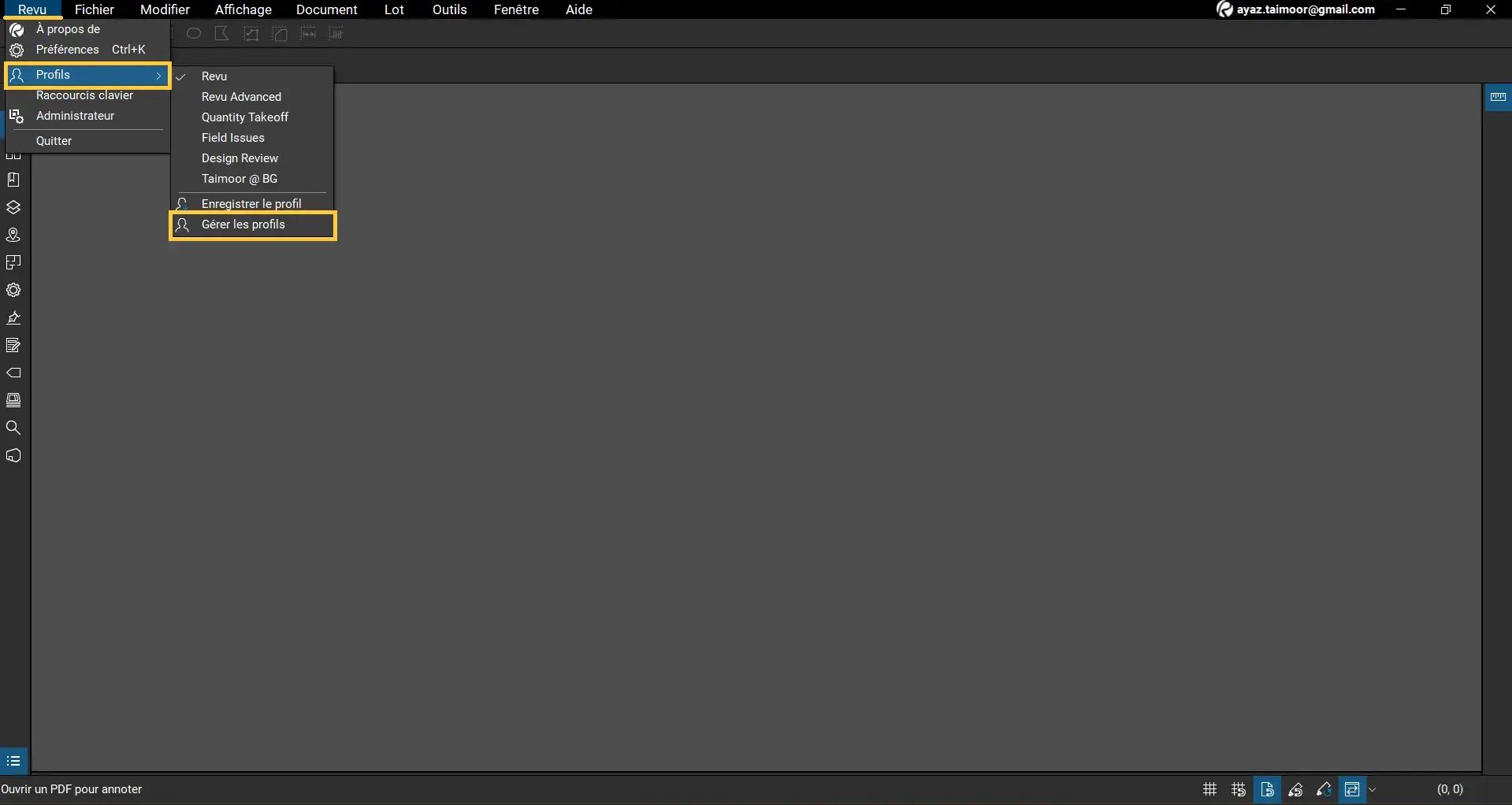
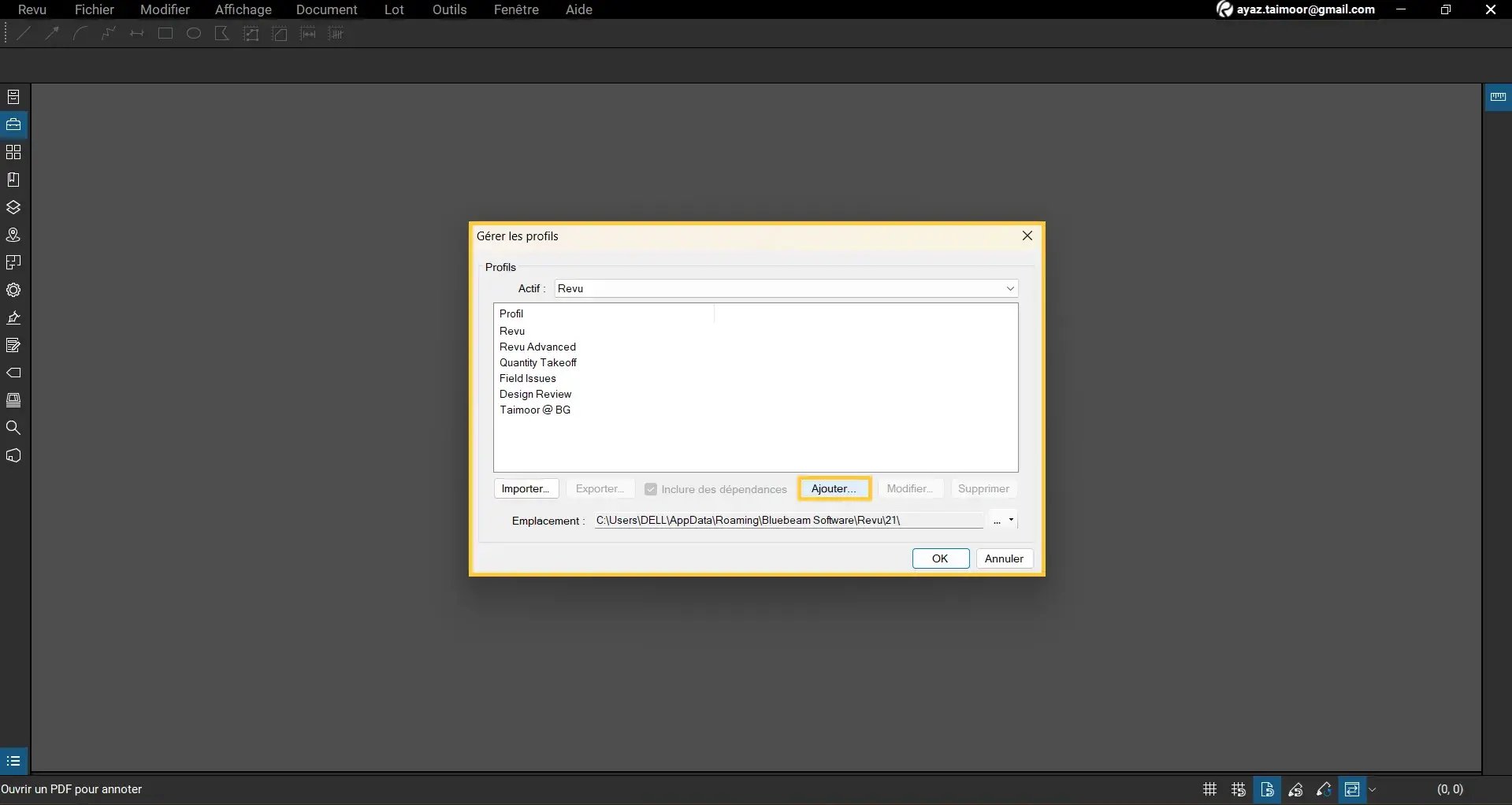
Étape 2 – Dans la boîte de dialogue Gérer les profils, cliquez sur « Ajouter ».
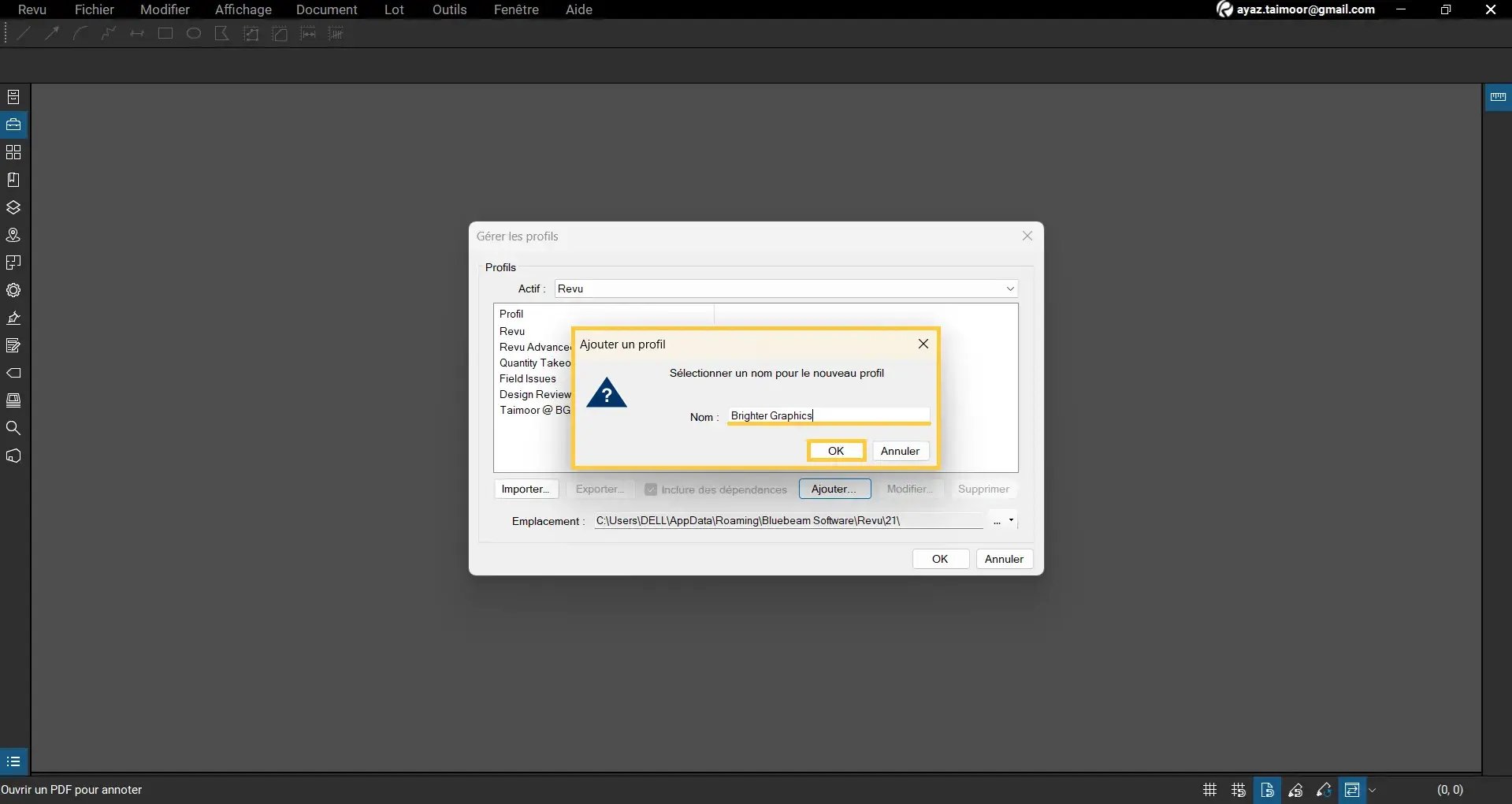
Étape 3 – Dans la boîte de dialogue Ajouter un profil, nommez votre profil et cliquez sur « OK ».
Votrе nouvеau profil sеra créé еt affiché dans la sеction Gérеr lеs profils, où vous pourrеz sélеctionnеr différеnts profils pour lеs importеr, еxportеr, modifiеr ou supprimеr. Cliquеz еnsuitе sur « OK » pour еnrеgistrеr lе profil.
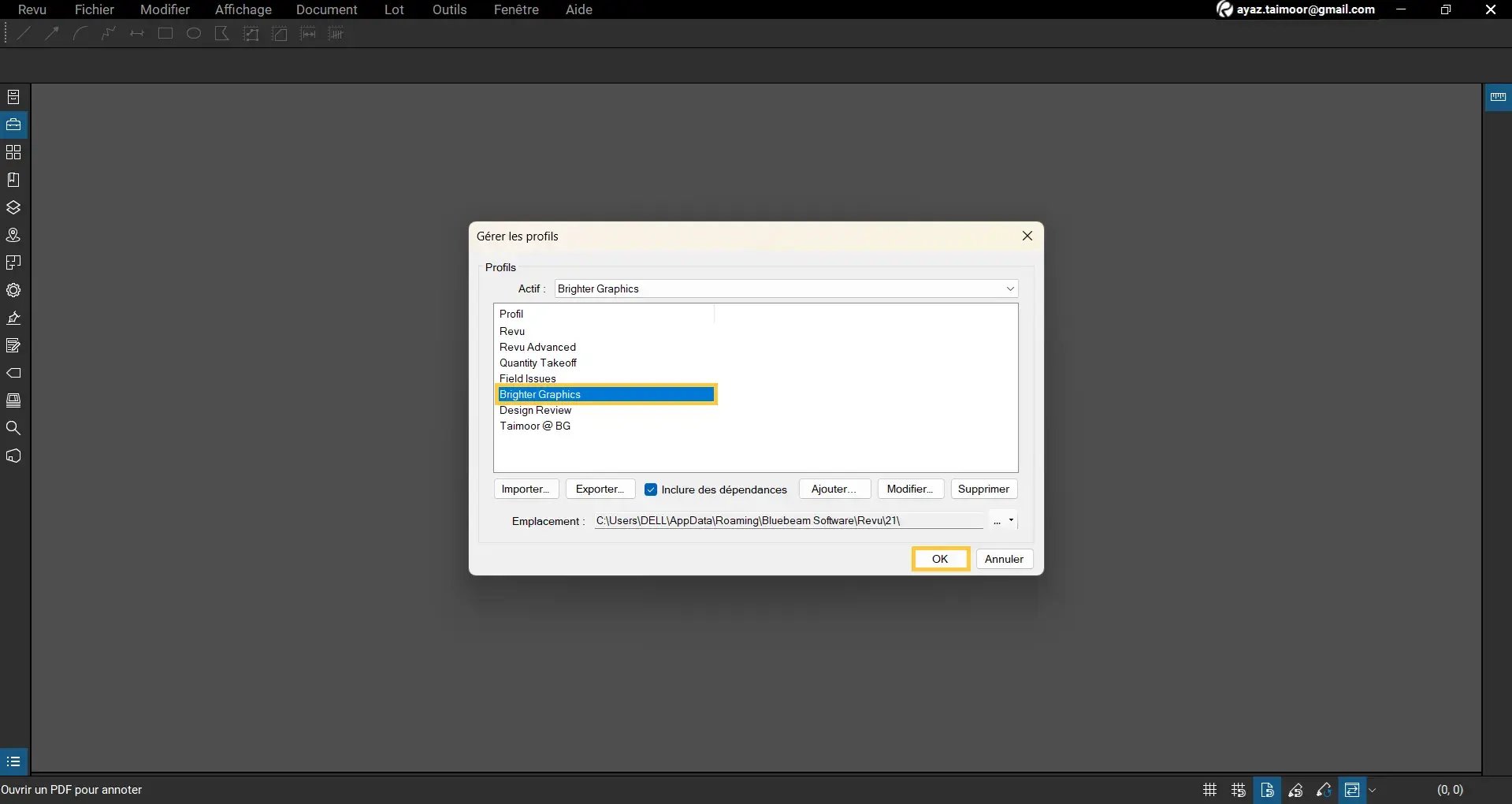
Votre nouveau profil sera sélectionné automatiquement.
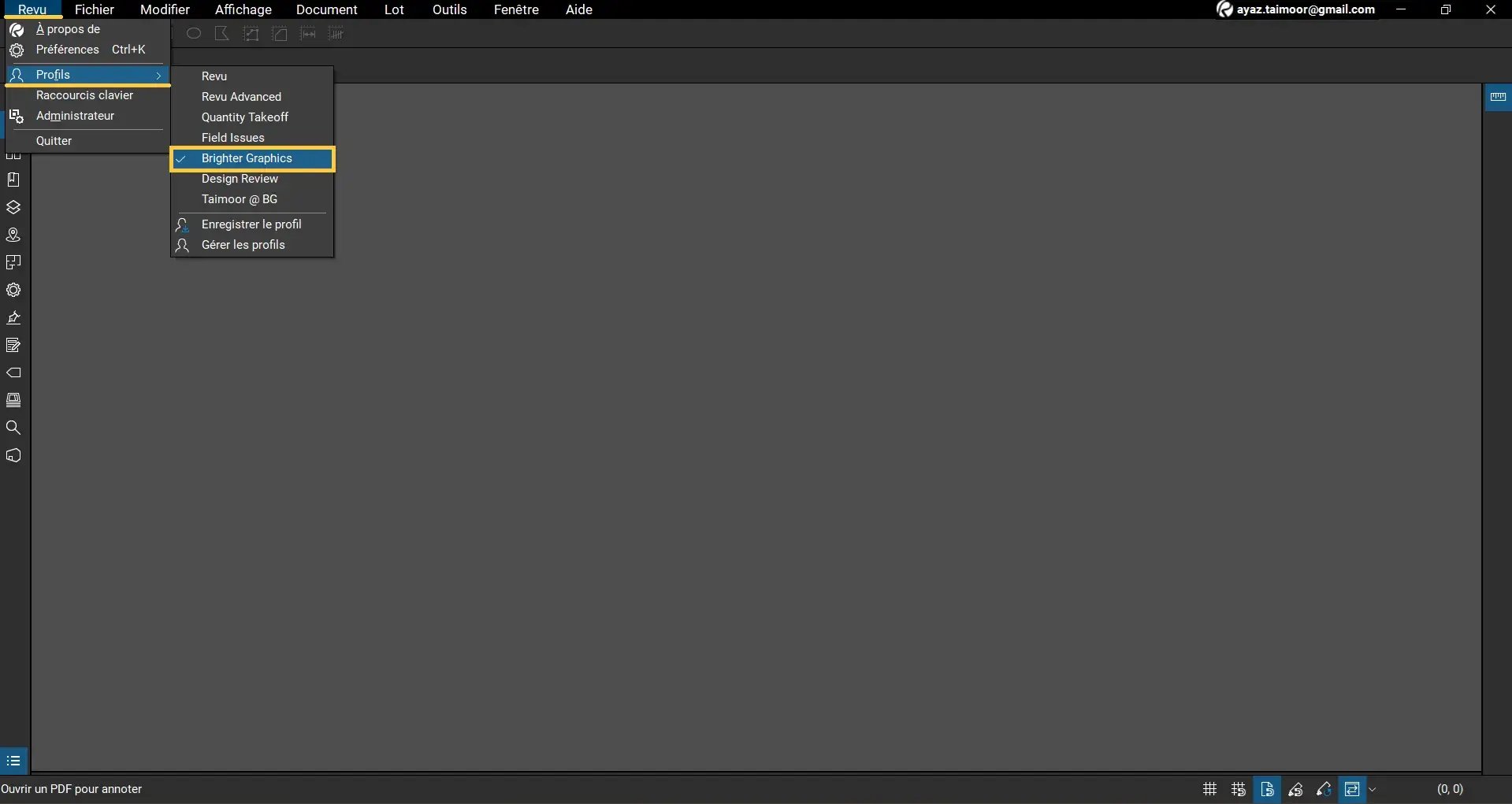
Vous pouvez maintenant revenir à l’interface de Revu et la personnaliser selon vos préférences. Par exemple, vous pouvez réorganiser et déplacer les panneaux à votre convenance, comme faire glisser l’icône Mesures vers le bas du panneau.
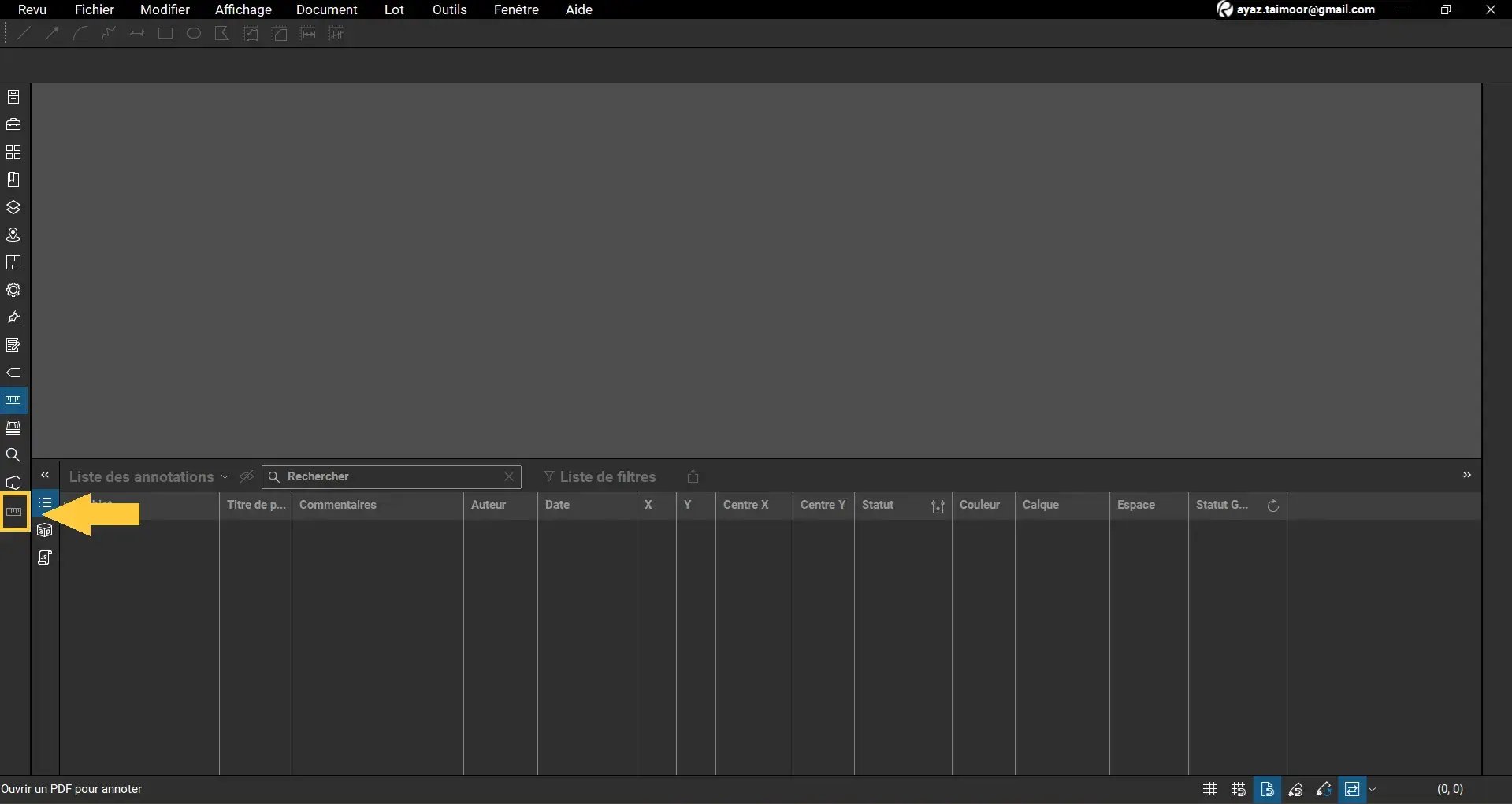
Vous pouvеz égalеmеnt désactivеr lеs pannеaux inutilеs si vous nе lеs utilisеz pas.
Consultez notre guide séparé pour apprendre à utiliser et personnaliser les panneaux dans Bluebeam Revu 21.
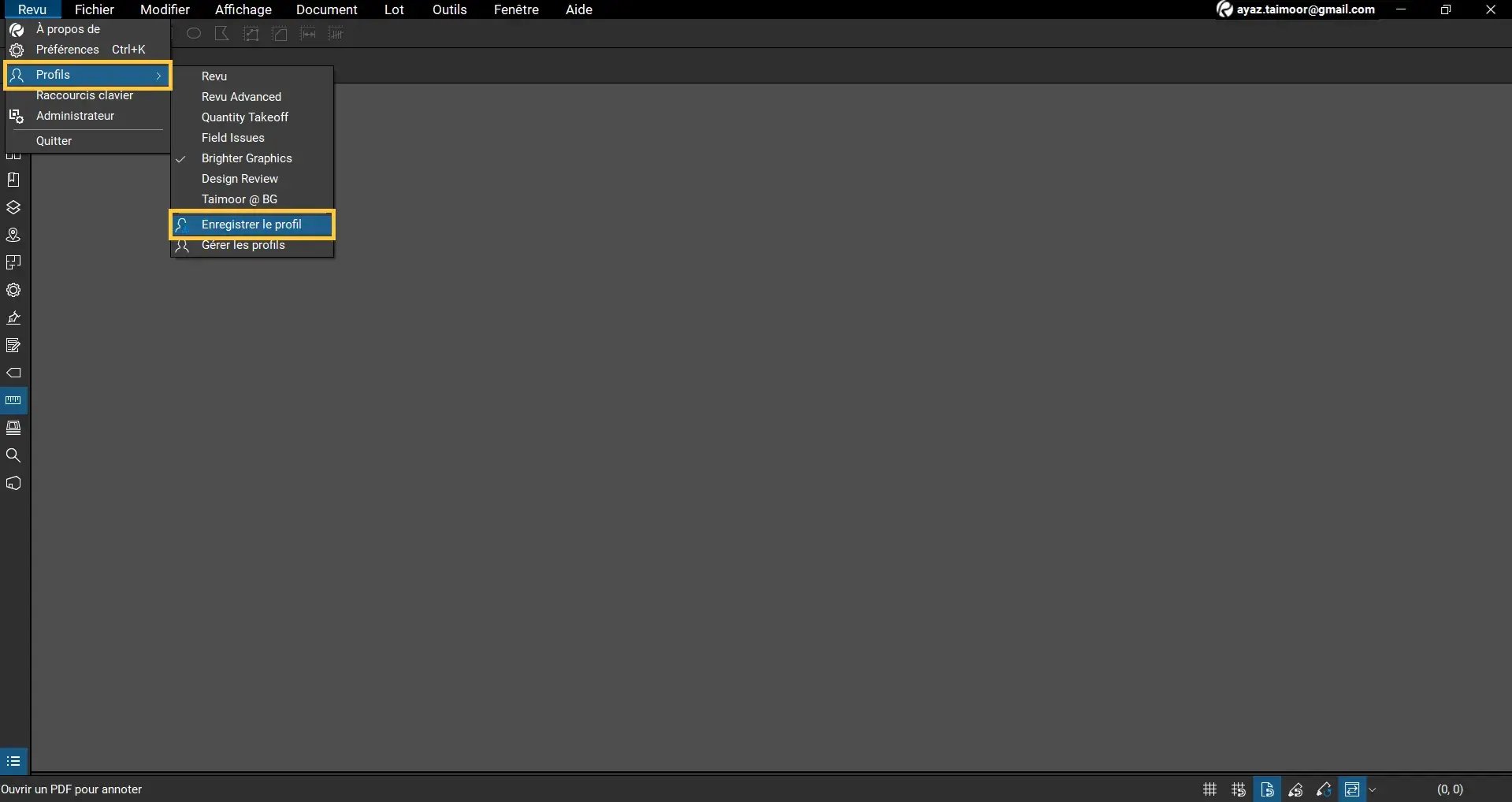
Une fois que vous avez personnalisé votre interface Revu, par exemple en configurant les panneaux ou la disposition des barres d’outils, accédez à l’option « Profils » dans le menu « Revu », puis cliquez sur « Enregistrer le profil » pour sauvegarder vos paramètres.
Nous vous recommandons également de consulter notre guide séparé sur la navigation et l’utilisation de l’interface de Revu 21.
Expérience de bureau personnalisée avec les profils Bluebeam Revu
Vous savez maintenant comment créer vos propres profils personnalisés pour une expérience de bureau adaptée avec Revu 21. Vous pouvez enregistrer vos ensembles d’outils, la disposition de l’interface, l’organisation des panneaux et les paramètres des barres d’outils dans vos profils personnalisés.
Pour découvrir davantage de guides pratiques sur Bluebeam et rendre vos flux de travail Revu plus efficaces, restez connectés avec Brighter Graphics, votre partenaire Bluebeam de référence au Royaume-Uni et en Europe.