


Revu Profiles - Tutorial
هل سئمت من التنقل في واجهة Revu المليئة بالميزات والمعقدة؟ لا تقلق. يمكنك تخصيص الملف الشخصي (Profile) في Bluebeam Revu لتبسيط سير عملك وزيادة إنتاجيتك . يوفّر Revu ميزات تخصيص قوية تتيح لك ضبط الواجهة وفقًا لاحتياجاتك. من خلال إعداد ملف شخصي مخصص، يمكنك حفظ أشرطة الأدوات المفضلة، واختصارات لوحة المفاتيح، والقوائم للوصول إليها بسهولة.
سيساعدك هذا الدليل المخصص على اكتشاف كيفية تخصيص واستخدام الملفات الشخصية (Profiles) في Bluebeam Revu. لنستعرض ذلك بالتفصيل.
لإنشاء ملفك الشخصي المخصص في Revu:
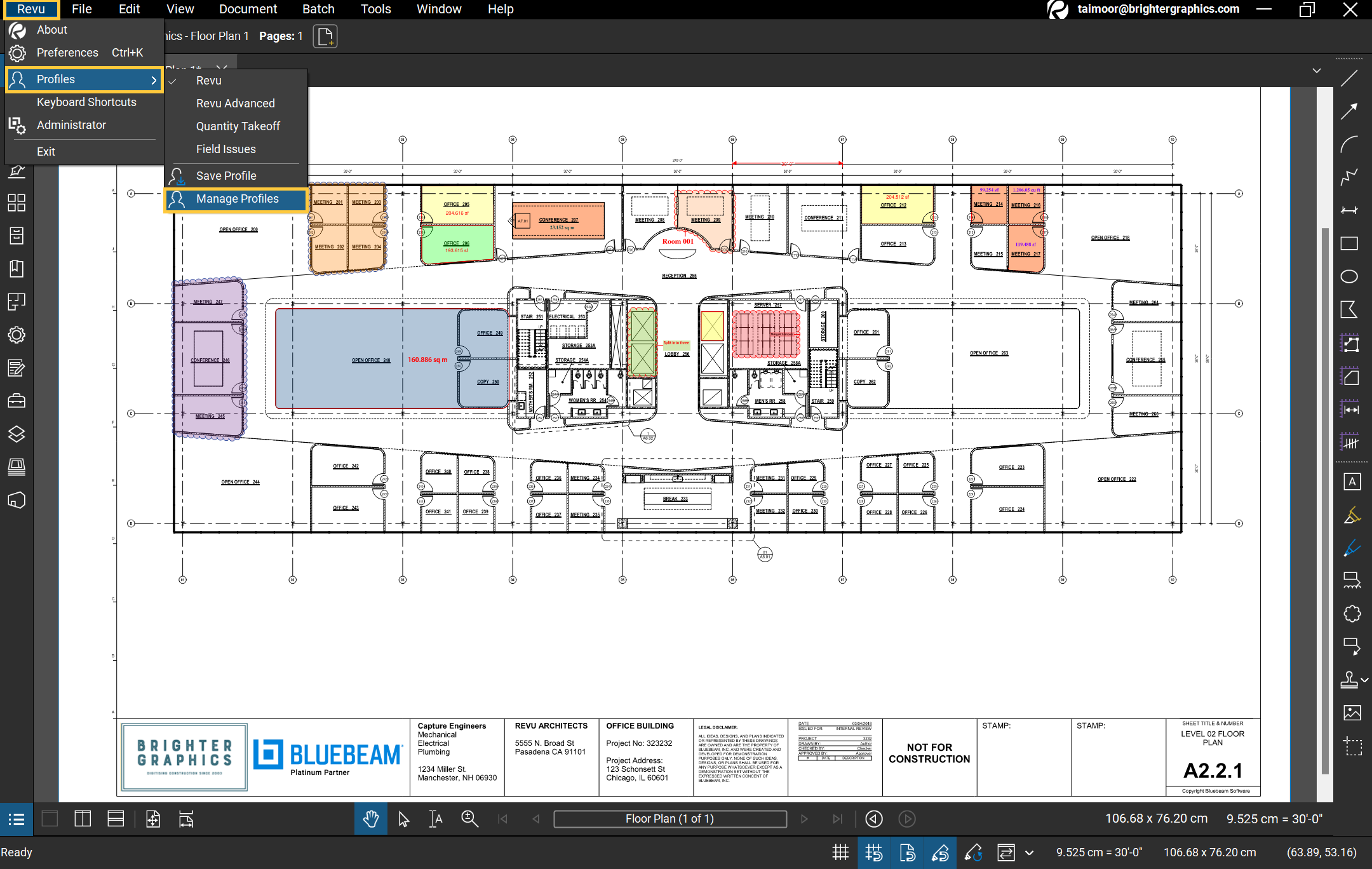
الخطوة 1 - انقر على "Revu" في شريط القوائم > مرّر المؤشر فوق خيار "الملفات الشخصية" (Profiles) > انقر على "إدارة الملفات الشخصية" (Manage Profiles).
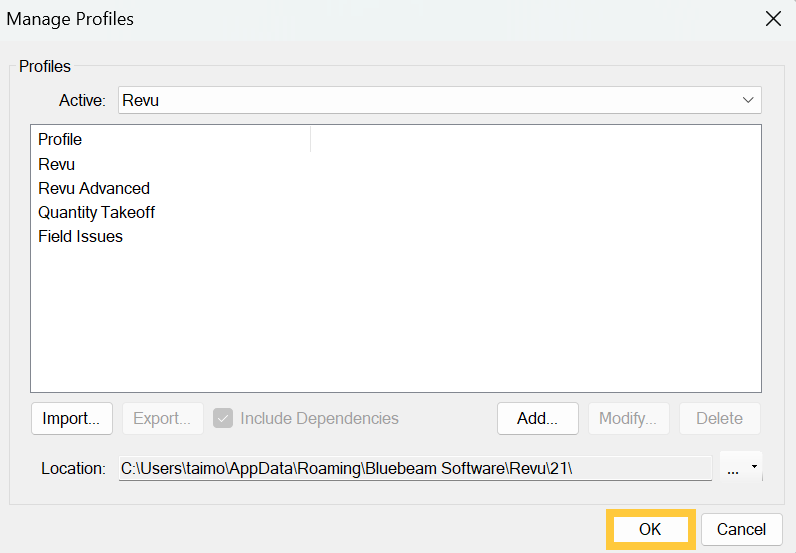
الخطوة 2 - في نافذة Manage Profiles ، انقر على "إضافة".
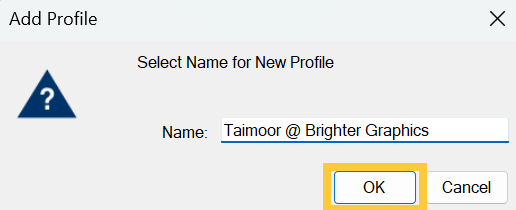
الخطوة 3 - في نافذة إضافة Add Profile، قم بتسمية الملف الشخصي ثم انقر على "موافق".
سيتم إنشاء ملفك الشخصي الجديد وإدراجه في قسم Manage Profiles، حيث يمكنك اختيار ملفات شخصية مختلفة للاستيراد أو التصدير أو التعديل أو الحذف. الآن انقر على "موافق" لحفظ الملف الشخصي.
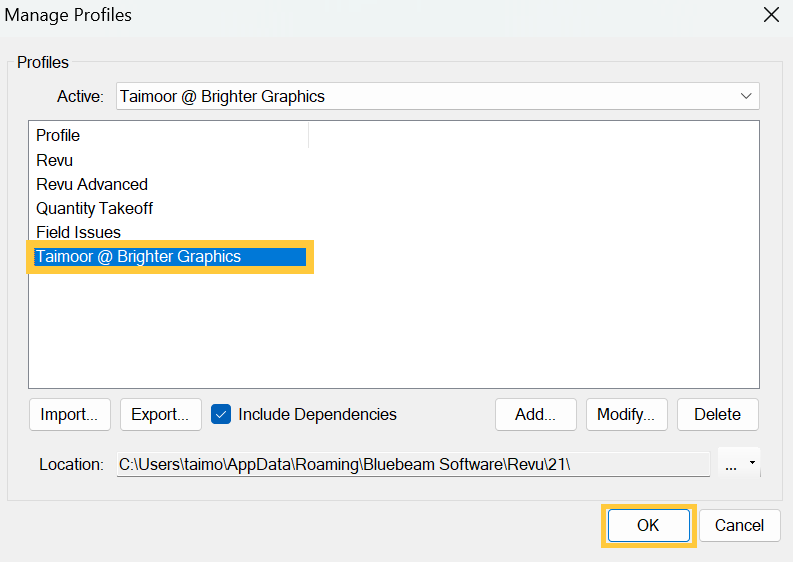
سيتم تحديد ملفك الشخصي الجديد تلقائيًا.
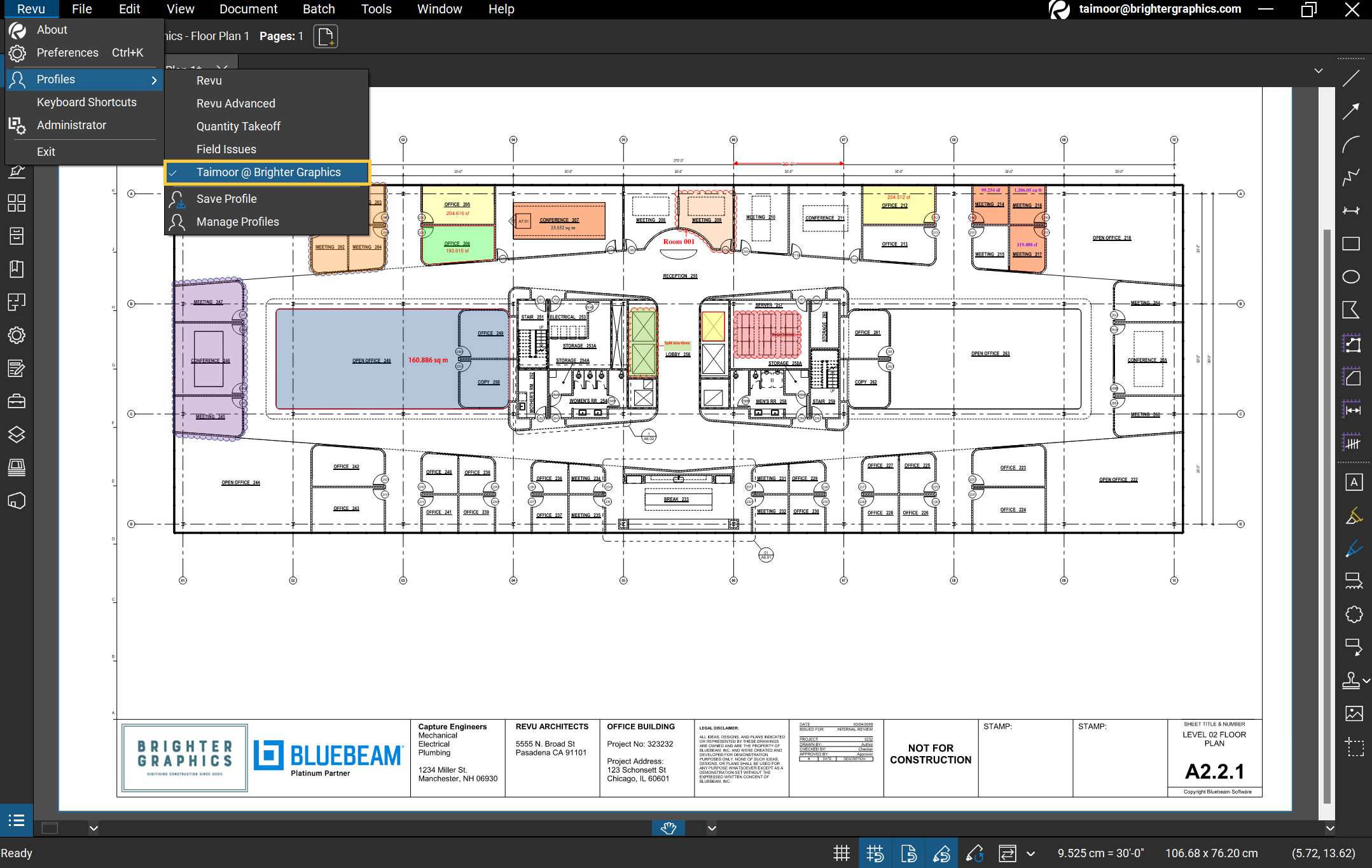
يمكنك العودة إلى واجهة Revu الخاصة بك وتخصيصها وفقًا لتفضيلاتك. على سبيل المثال، يمكنك إعادة ترتيب وتحريك اللوحات، مثل سحب Measurements Panel إلى أسفل Panels.
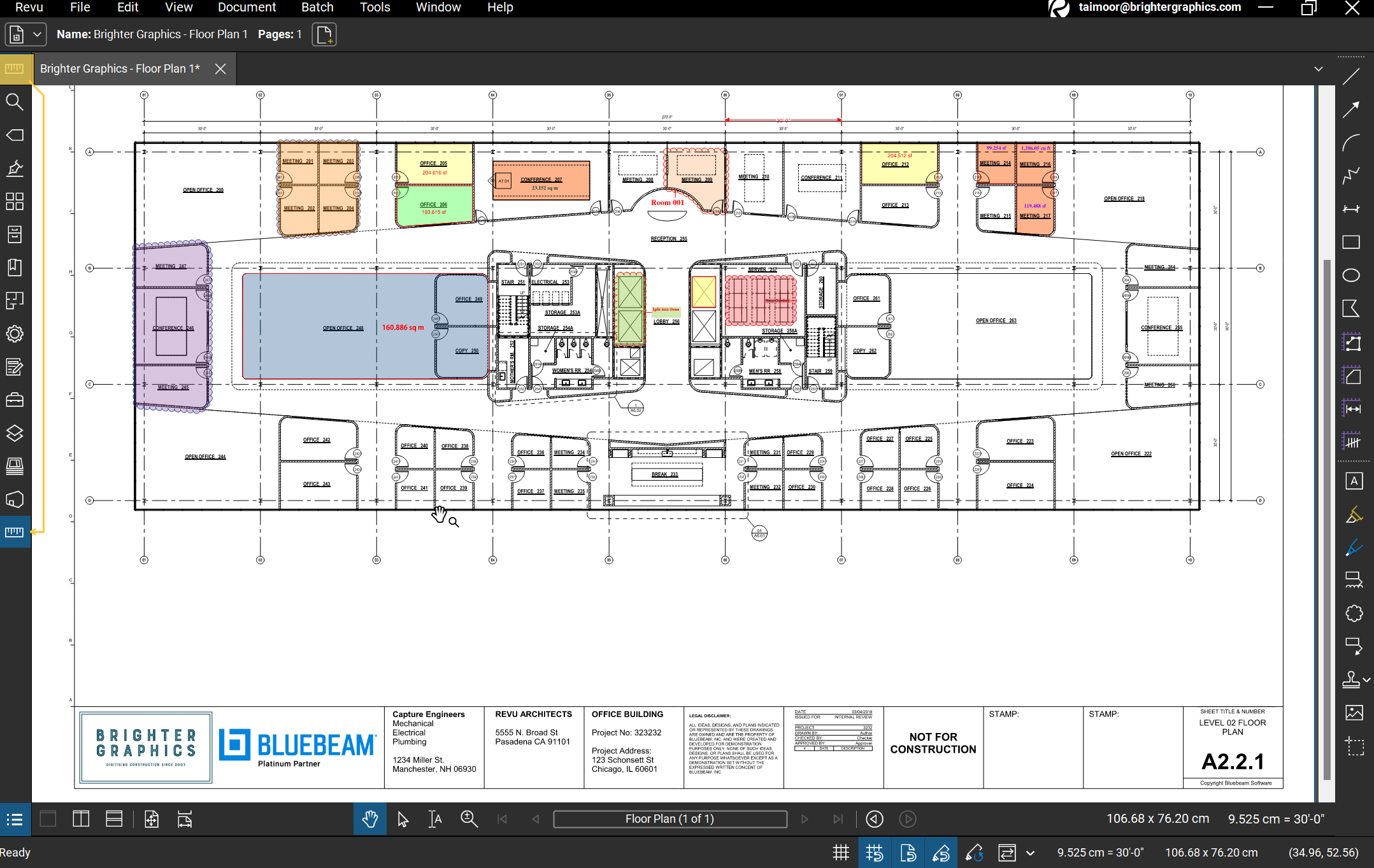
يمكنك أيضًا إيقاف تشغيل Panels غير الضرورية إذا لم تكن بحاجة لاستخدامها.
تعرف على المزيد حول كيفية التنقل واستخدام واجهة Revu 21 .