


Understanding Revu Interface - Tutorial
سيساعدك هذا الدليل خطوة بخطوة على التنقّل واستخدام واجهة Revu 21. دعنا نستكشف بعض المناطق الأساسية التي يمكنك الوصول إليها واستخدامها في واجهة Revu.
تتضمن المكونات الرئيسية في واجهة Bluebeam Revu ما يلي:
- 1-شريط Menu
- 2-شريط Navigation
- Panels-3
- Toolbar-4
- 5-شريط Properties
- 6-منطقة العمل الرئيسية
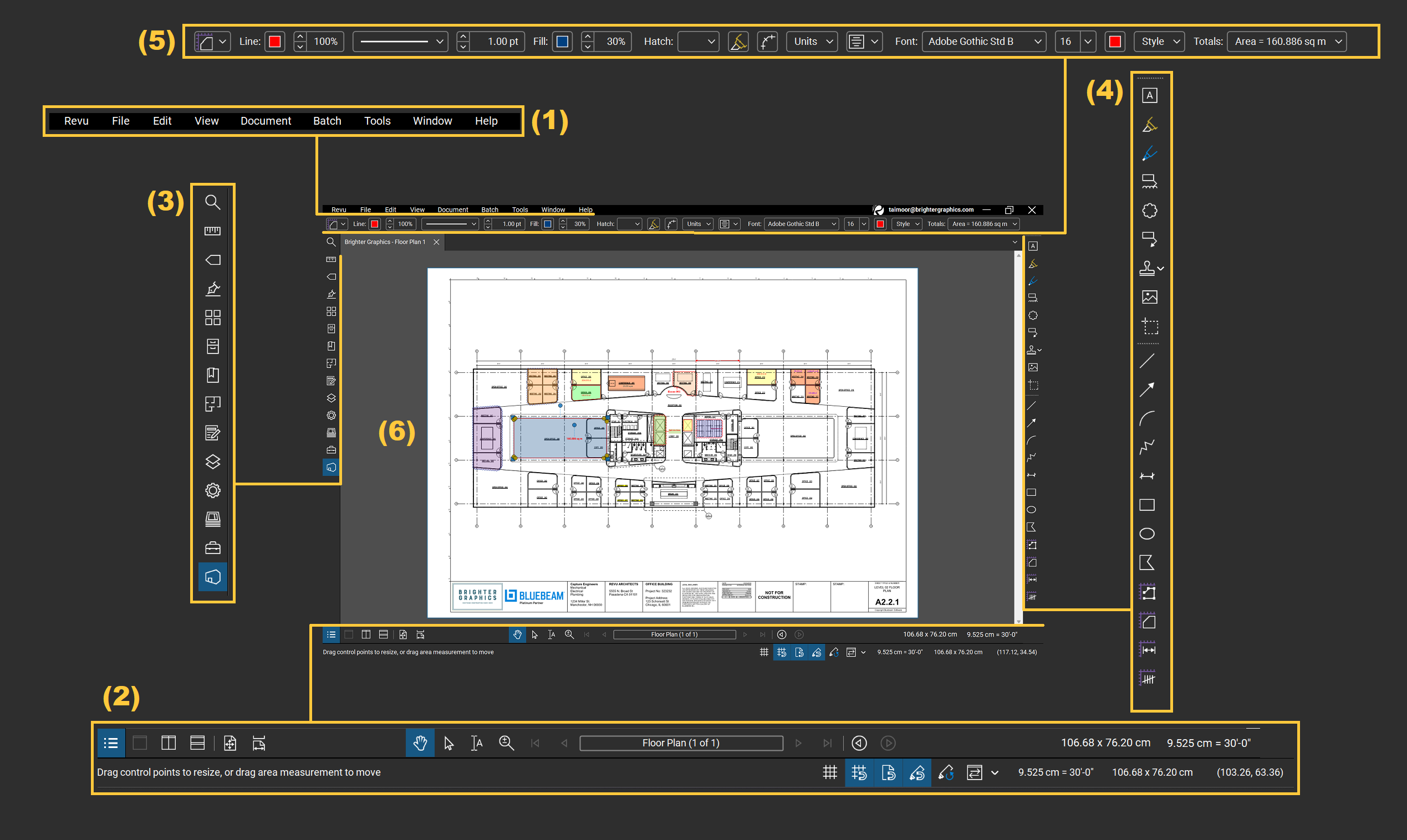
دعنا نستكشف جميع هذه الأقسام بمزيد من التفصيل.
(1) شريط Menu
في شريط Menu bar ، لديك 9 خيارات أخرى للاختيار من بينها. وهي تشمل:
- Revu
- File
- Edit
- View
- Document
- Batch
- Tools
- Window
- Help
دعنا نناقش كل واحدة من هذه المميزات بالتفصيل.
– Revu
في قائمة Revu. يمكنك تخصيص برنامج Bluebeam Revu وفقًا لتفضيلاتك وسهولة استخدامك . عند النقر على “Revu” لتوسيع القائمة المنسدلة، ستجد الخيارات التالية.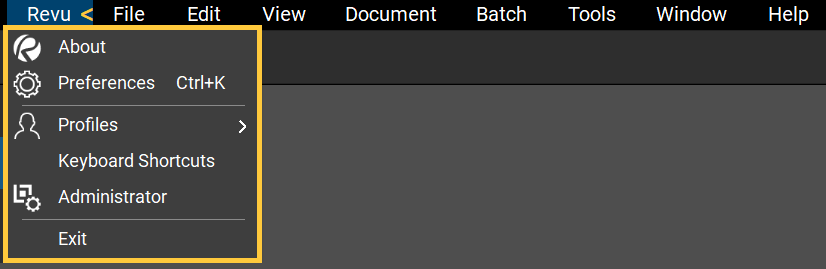
- حدّد “About” لمعرفة أي إصدار من Revu مثبت ورقم التسلسل الخاص بتثبيتك.
- Select “Preferences” to change the default settings and personalise Revu for your use.
- حدّد “Preferences” لتغيير الإعدادات الافتراضية وتخصيص Revu لاستخدامك الشخصي.
- يمكنك استيراد الإعدادات من أحد أعضاء الفريق الآخرين أو تصدير تفضيلاتك ليستخدمها الآخرون.
- حدّد “Keyboard Shortcuts” لعرض اختصارات لوحة المفاتيح المضمنة في إصدار Revu الخاص بك. يمكنك استيراد اختصارات لوحة المفاتيح التي تمت مشاركتها من قبل أحد أعضاء الفريق أو تصدير اختصاراتك لهم لاستخدامها. يوفر لك Revu أيضًا اختصارات لوحة مفاتيح إضافية لزيادة كفاءة سير العمل لديك. تُعرض اختصارات لوحة المفاتيح على الجانب الأيمن من القوائم بجانب كل أمر. على سبيل المثال، يمكنك فتح نافذة الحوار “Preferences” بسرعة عن طريق الضغط على المفاتيح CTRL + K. يمكنك أيضًا تخصيص اختصاراتك بالانتقال إلى شريط القوائم، والنقر على “Revu”، ثم تحديد “Keyboard Shortcuts”.
- يتيح لك خيار “Administrator” تحديد مكان تثبيت المكون الإضافي Bluebeam Printer وتغيير الإعدادات المرتبطة بهذا المكون.
- يتيح لك خيار “Exit” إنهاء جلسة Revu الخاصة بك.
جميع الخيارات الموجودة في قائمة “Revu” هي إعدادات عامة تؤثر على تثبيت برنامج Revu الخاص بك.
– File
تحتوي قائمة File على الأوامر الخاصة بإنشاء ملفات جديدة، والعمل باستخدام القوالب، وفتح الملفات، وطباعتها، أو حفظ ملفات مختلفة. 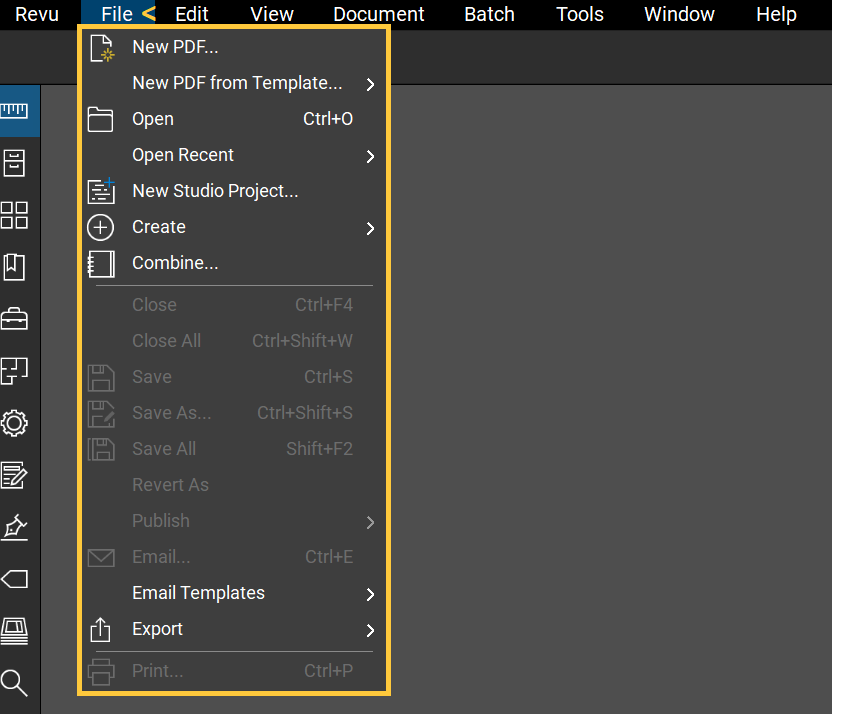
– Edit
في قائمة Edit، يمكنك العثور على خيارات “Undo”, “Redo”, “Copy” and “Paste”. يمكنك أيضًا العثور على خيارات لتحديد كيفية تصرف المؤشر أثناء التحديد أو التحريك أو طرق أخرى للتفاعل مع الكائنات أو الملف. في قائمة Edit، يمكنك أيضًا العثور على خيارات لتحرير المحتوى الخاص بك.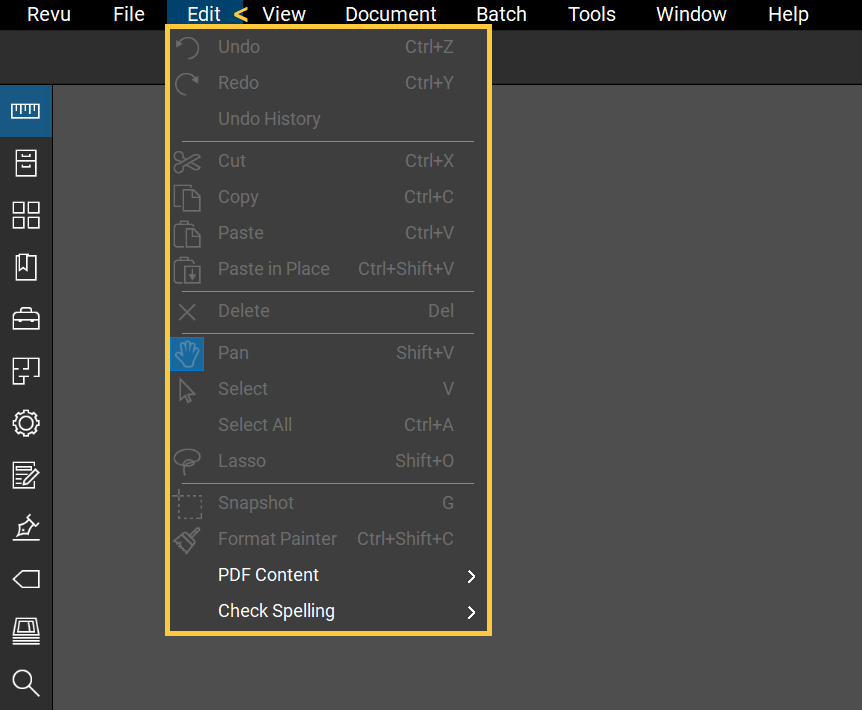
– View
تحتوي قائمة View على أوامر لتغيير مظهر مساحة العمل الخاصة بك. يمكنك اختيار كيفية عرض الصفحة أو حتى تقسيم العرض. تتوفر أيضًا خيارات “Synchronise” و“Snap To” (Grid، Content، أو Markup) في علامة التبويب View. 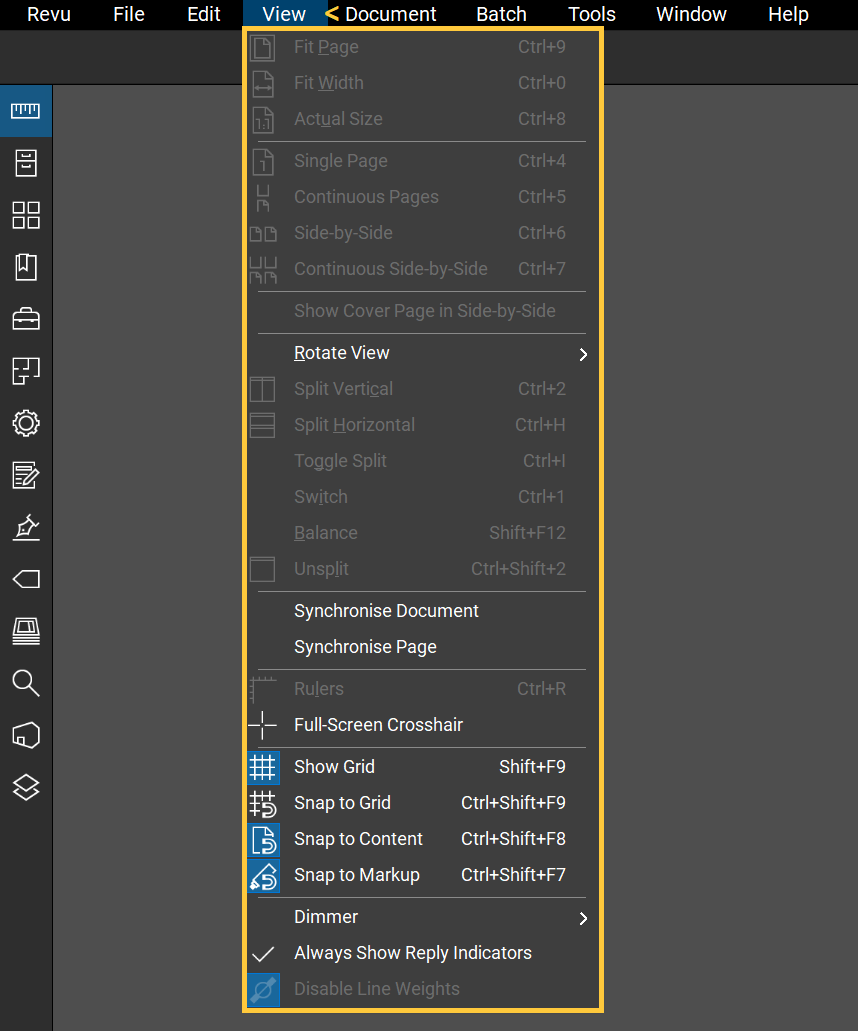
ملاحظة: يمكنك أيضًا الوصول إلى خيارات “Snap To” مباشرةً من شريط التنقل.
– Document
تتضمن قائمة Document أدوات تؤثر غالبًا على المستند بالكامل، مثل “Security” و“Flattening” و“Headers and Footers”. في هذه القائمة، يمكنك إضافة صفحات أو استخراجها، وكذلك مقارنة الإصدارات المختلفة من المستندات.
"تعلّم المزيد حول كيفية استخدام Multiview لمقارنة نسخ مختلفة من نفس المستند في Revu 21.".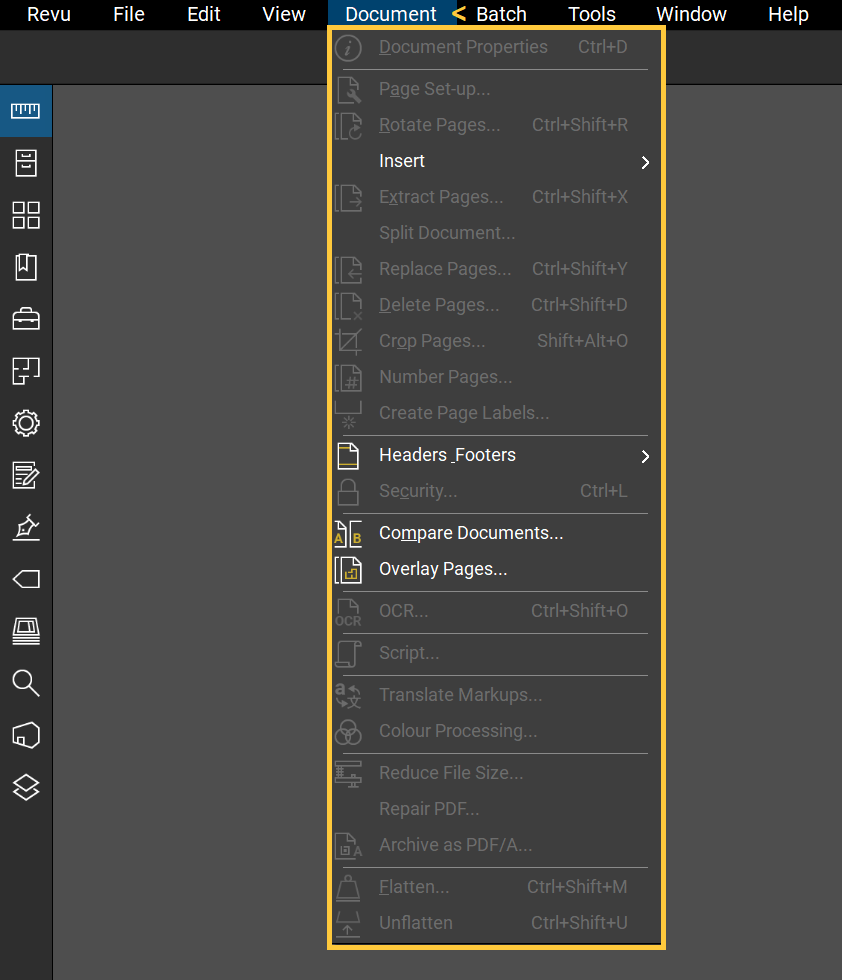
–الدُفعة
في Bluebeam Revu، تتيح لك وظيفة Batch معالجة عدة ملفات في وقت واحد باستخدام نفس مجموعة الإجراءات أو الأوامر. يمكن أن توفر الكثير من الوقت والجهد عندما تحتاج إلى تنفيذ نفس السيناريو على عدد كبير من الملفات."
باستخدام وظيفة Batch، يمكنك تنفيذ إجراءات مختلفة، مثل إنشاء روابط تشعبية لعدة ملفات، تغيير حجم الصفحات، إضافة headers & footers ، تطبيق إعدادات الأمان،flattening markups ، توقيع أو ختم دفعات من الملفات، تشغيل أوامر البرمجة النصية، وجميع الوظائف الأخرى المتاحة في Document المستند والتي يمكن تنفيذها على دفعة الملفات.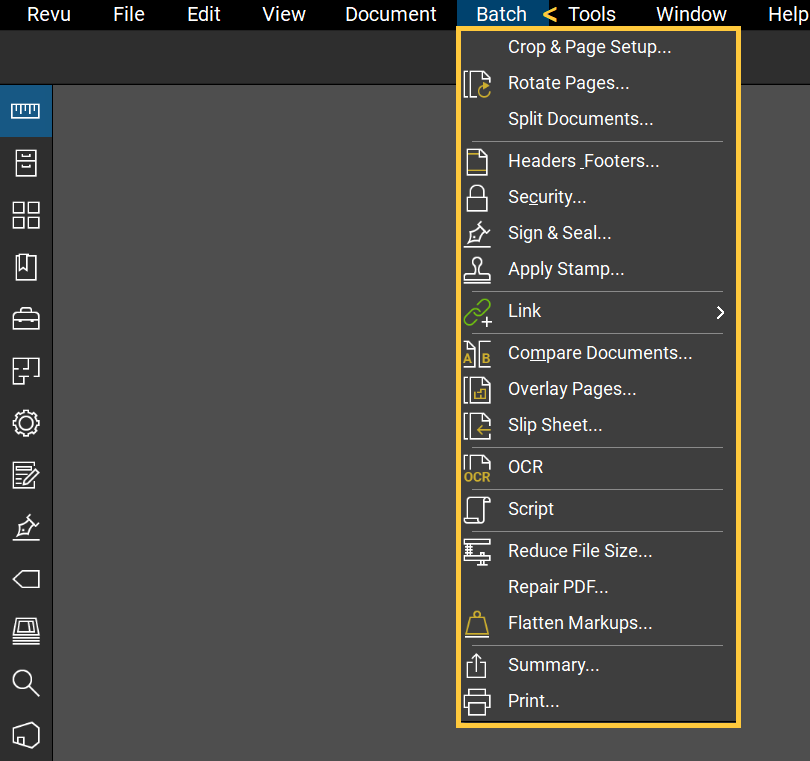
تُقدّم الميزات التالية "Batch" المخصصة من Revu 21
- مقارنة عدة نسخ من الرسومات باستخدام الدُفعة "Batch" (متاحة في حزم Revu Core & Complete)
- إنشاء روابط تنقل تلقائيًا عبر مجموعة محددة من المستندات باستخدام Batch Link® (فقط لحزمة Revu Complete)
- معالجة الروابط التشعبية لمجموعات كبيرة من المستندات باستخدام الدُفعة "Batch" (فقط لحزمة Revu Complete)
- إدراج نسخ صفحات جديدة تلقائيًا أو استبدال الصفحات الحالية بنسخ جديدة عبر عدة مستندات باستخدام Batch Slip Sheet (فقط لحزمة Revu Complete )
- تطبيق توقيع رقمي وختم احترافي على دفعة من الملفات "Batch" (فقط لحزمة Revu Complete) الترجمة الحرفية للنص مع إضافة ترجمة كلمة “Batch” بين قوسين هي:
– Tools
يتضمن قائمة Tools جميع الأدوات التي قد تحتاجها للقياسات التوضيحية، والرسم، والتوقيعات، بالإضافة إلى خيارات شريط الأدوات لإظهار أو إخفاء أشرطة الأدوات حسب الحاجة.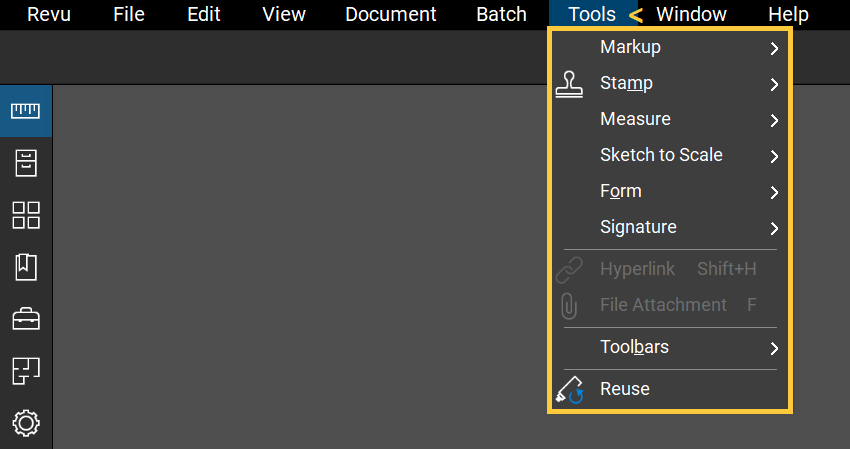
– Window
تتضمن قائمة Window خيار التحكم بمنطقة مساحة العمل الرئيسية.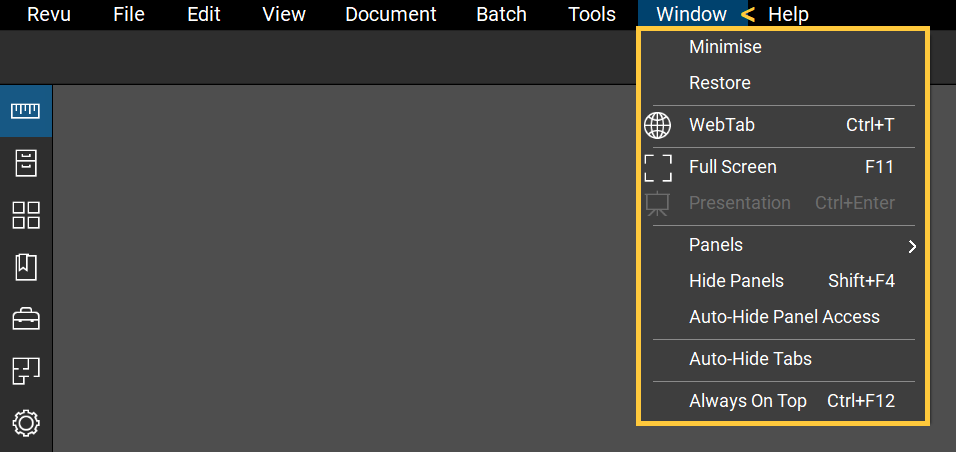
– Help
تحتوي قائمة Help على العديد من الأزرار التي تؤدي إلى المساعدة وموارد أخرى. يمكنك الوصول إلى الدعم الفني، الإبلاغ عن مشكلة أو اقتراح، والعثور على دروس تعليمية حول كيفية استخدام Revu.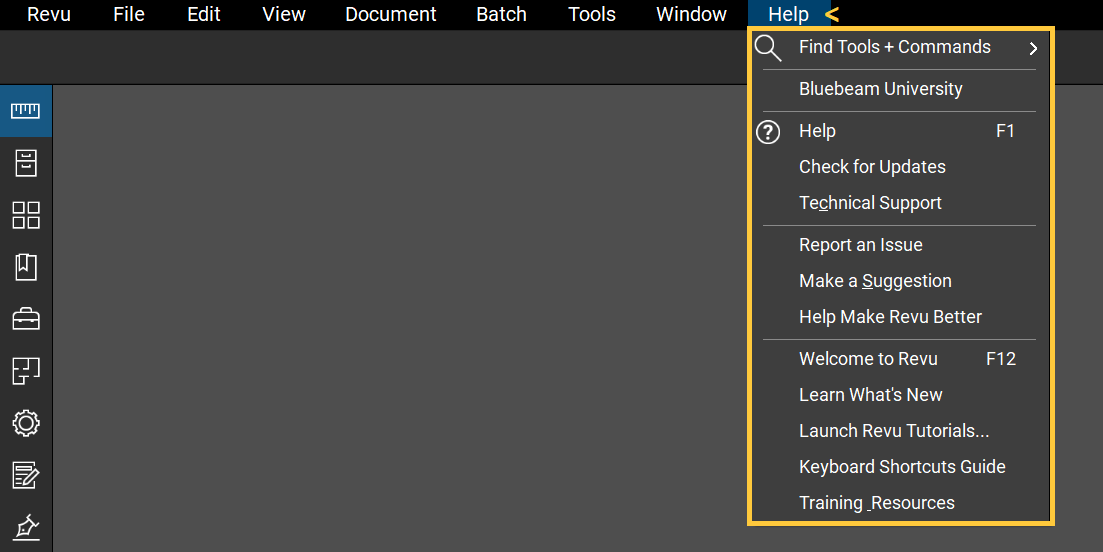
(2) Navigation Bar
"في أسفل نافذة Revu يوجد 'شريط التنقل'، الذي يسرّع سير العمل بشكل كبير. يتيح التنقل بين الصفحات بسرعة وكفاءة أثناء تصفح ملف PDF المفتوح.
Navigation Bar > Markups List
في الزاوية السفلى اليسرى من شريط التنقل، يمكنك العثور على Markups list لعرض جميع التعليقات التوضيحية الخاصة بك، إدارتها، أو التعليق عليها.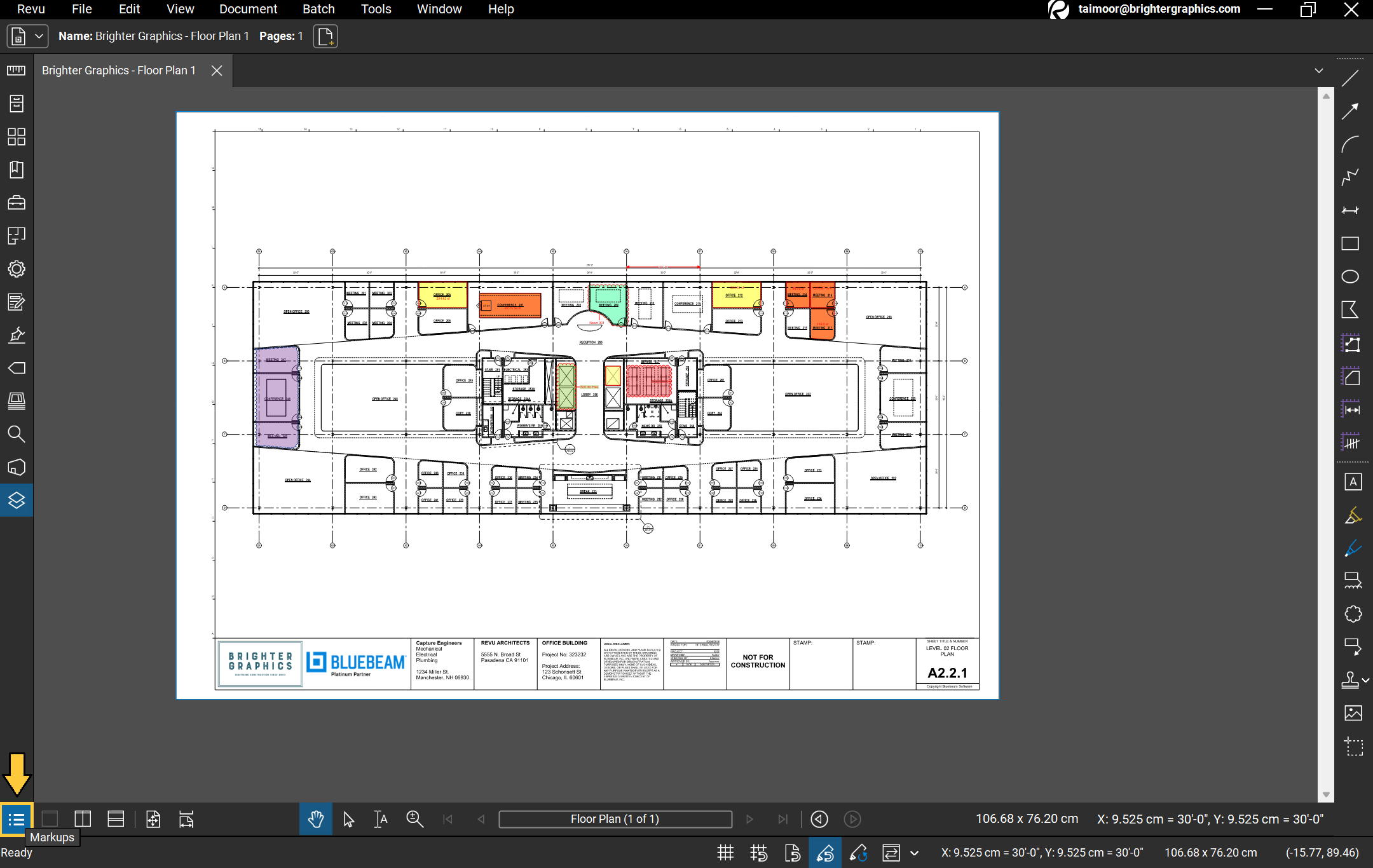
النقر على أيقونة Markups List التوضيحية سيوسع قائمة Markups list.
توسيع قائمة التعليقات التوضيحية
(3) Panels
قسم Panels موجود على الجانب الأيسر من مساحة العمل الرئيسية. يحتوي على معظم الوظائف والخيارات التي ستستخدمها في Revu. النقر على أيقونات اللوحات الفردية يوسّع panels المرتبطة بها.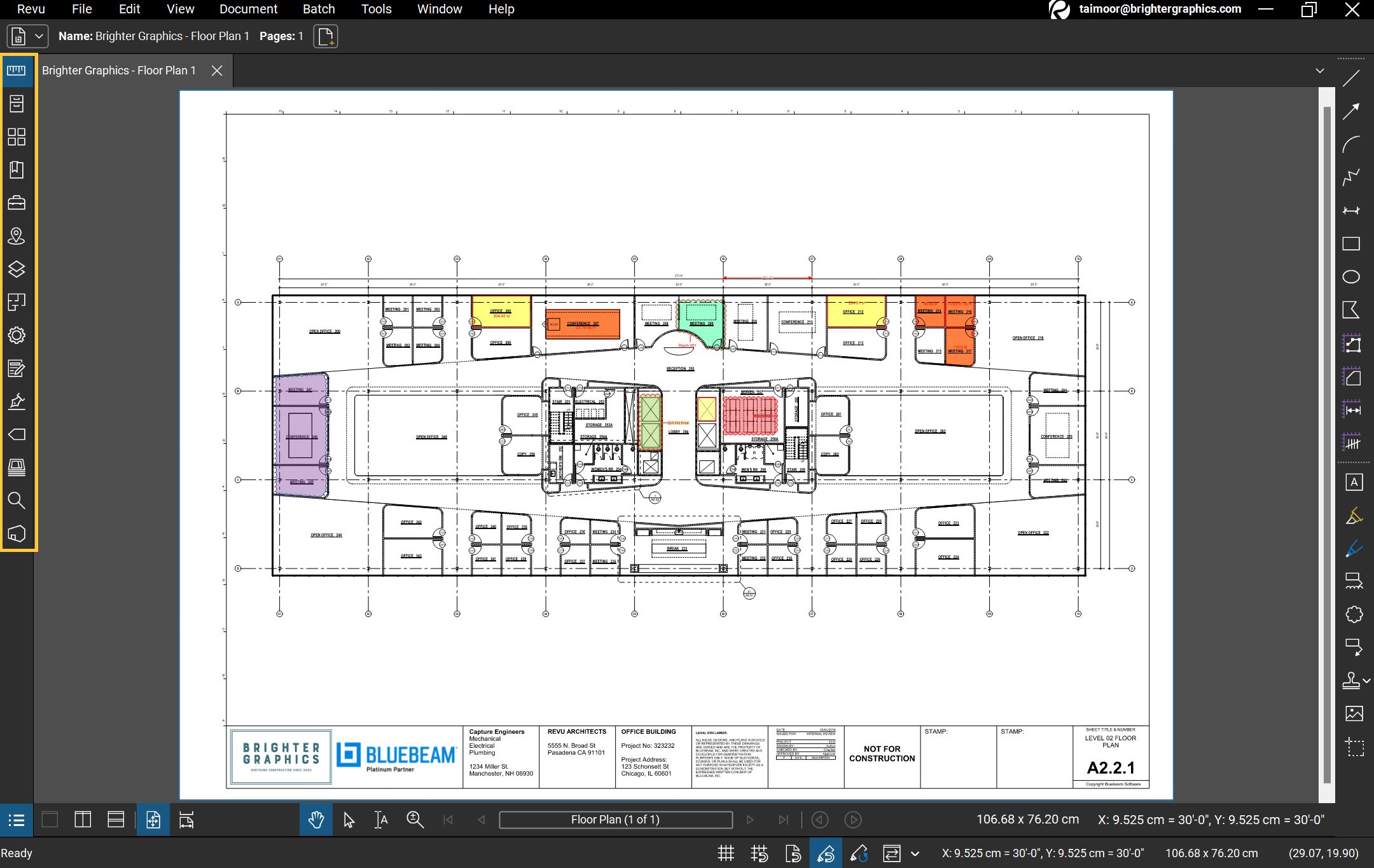
للتحكم في عرض panels ، حرّك المؤشر فوق أي حافة عشوائية panel ، وسيتغير المؤشر إلى خيار تغيير الحجم، مما يتيح لك سحب panel إلى الداخل أو الخارج.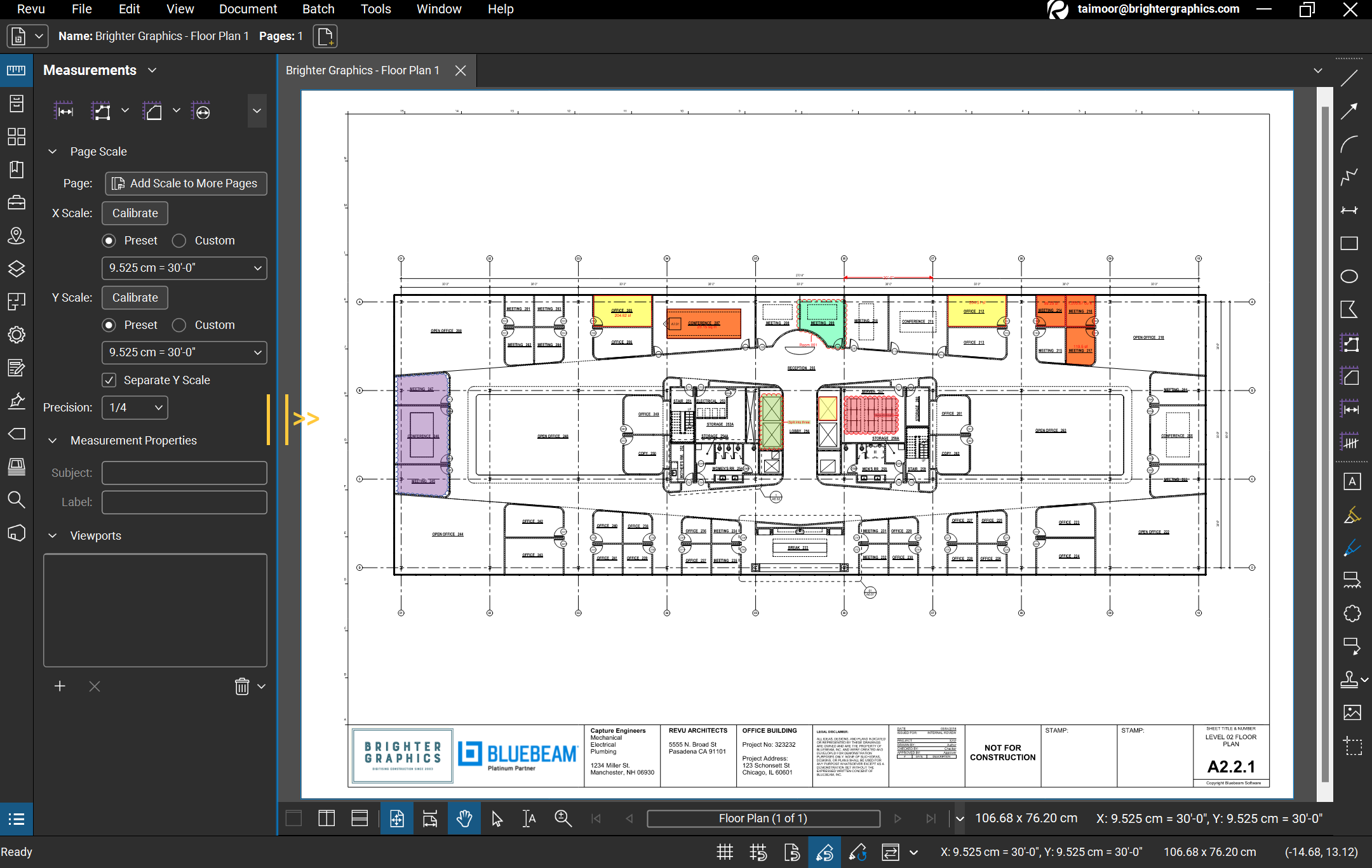
لإخفاء لوحة محددة، انقر بزر الماوس الأيمن على أيقونتها واختر خيار “Hide” من قائمة السياق المنبثقة.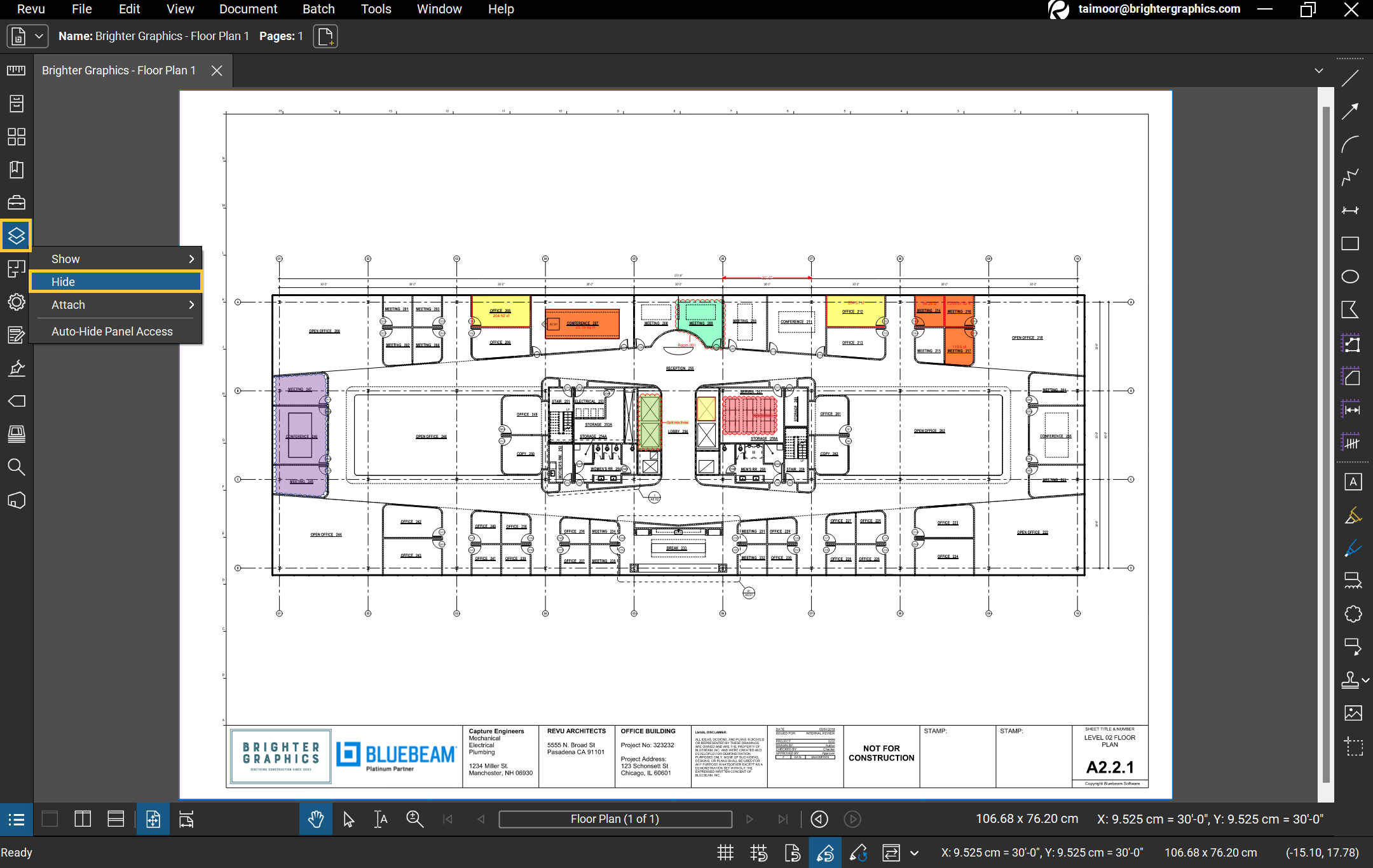
إخفاء Layers Panel
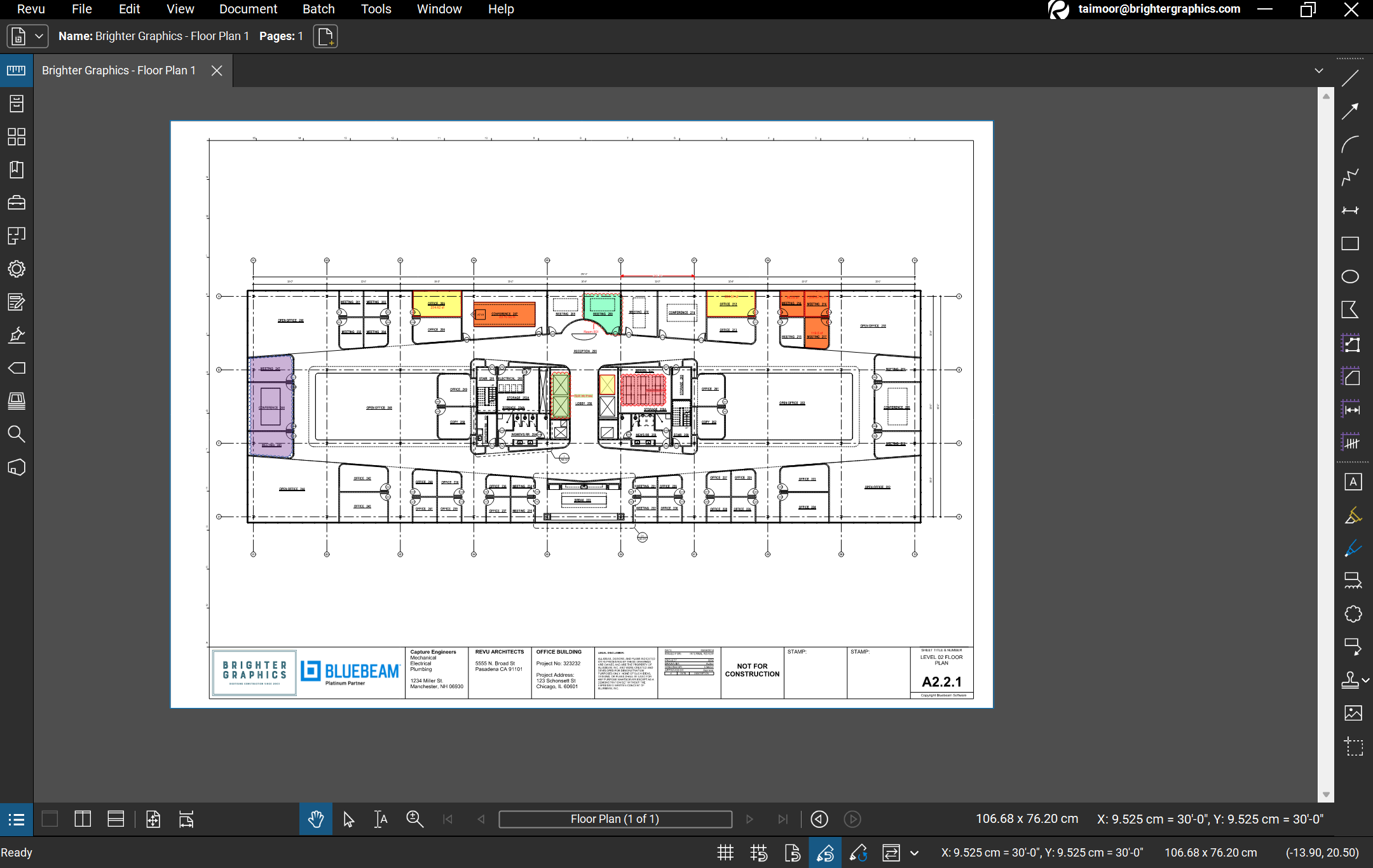
Layers panel اختفت (Hide)
لعرض Panels المخفية، انقر بزر الماوس الأيمن على المنطقة الفارغة في شريط Panel > من القائمة، انقر على 'إظهار' > انقر على اللوحة التي تريد جعلها مرئية (على سبيل المثال: Layers).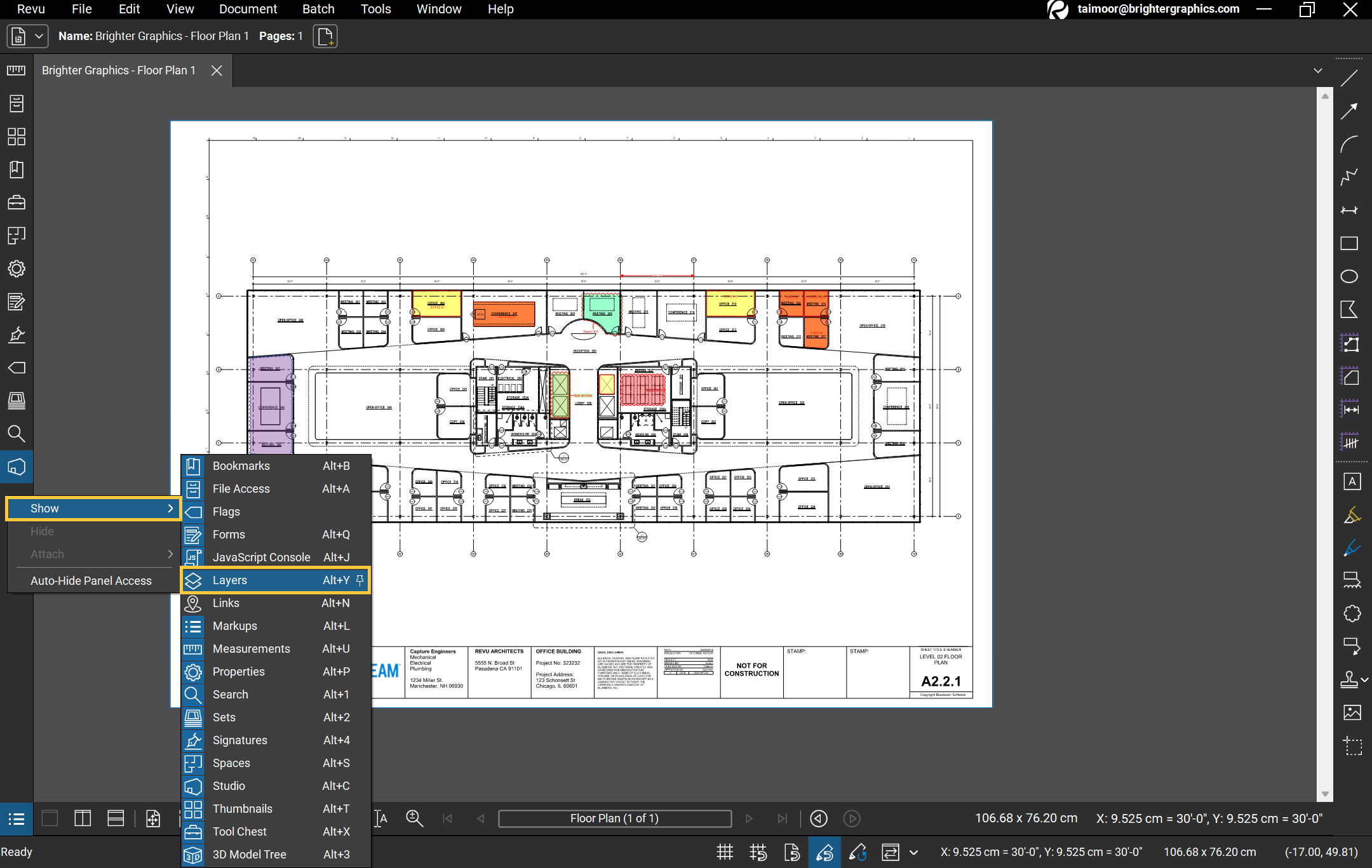
جعل Layers Panel مرئية (أو استخدم مفاتيح الاختصار المذكورة لجعل Panels المقابلة مرئية)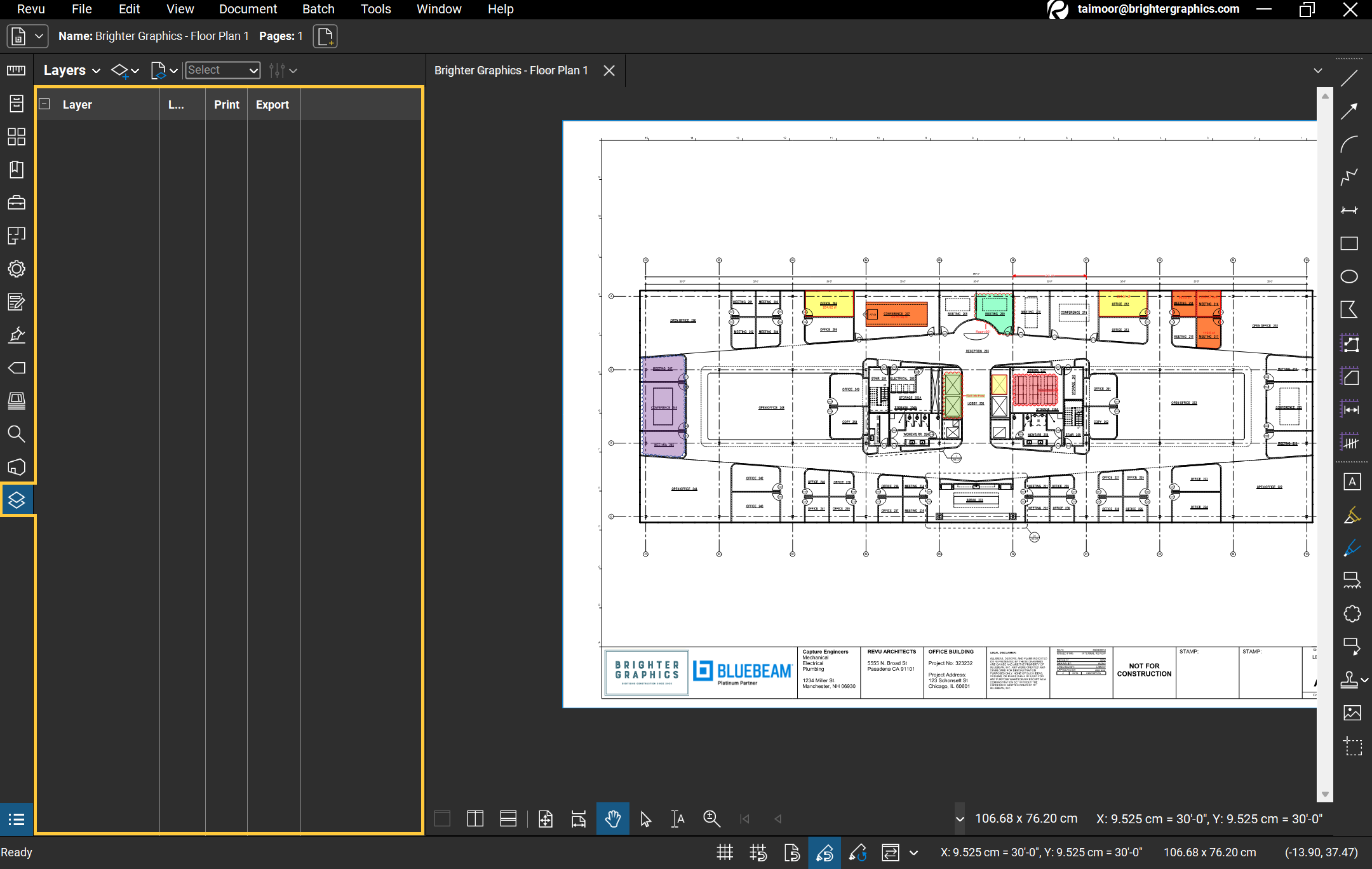
أصبحت Layers Panel مرئية.
يمكنك أيضًا إرفاق panel بجا نب مختلف من خلال النقر عليها وسحبها إلى الجانب الآخر.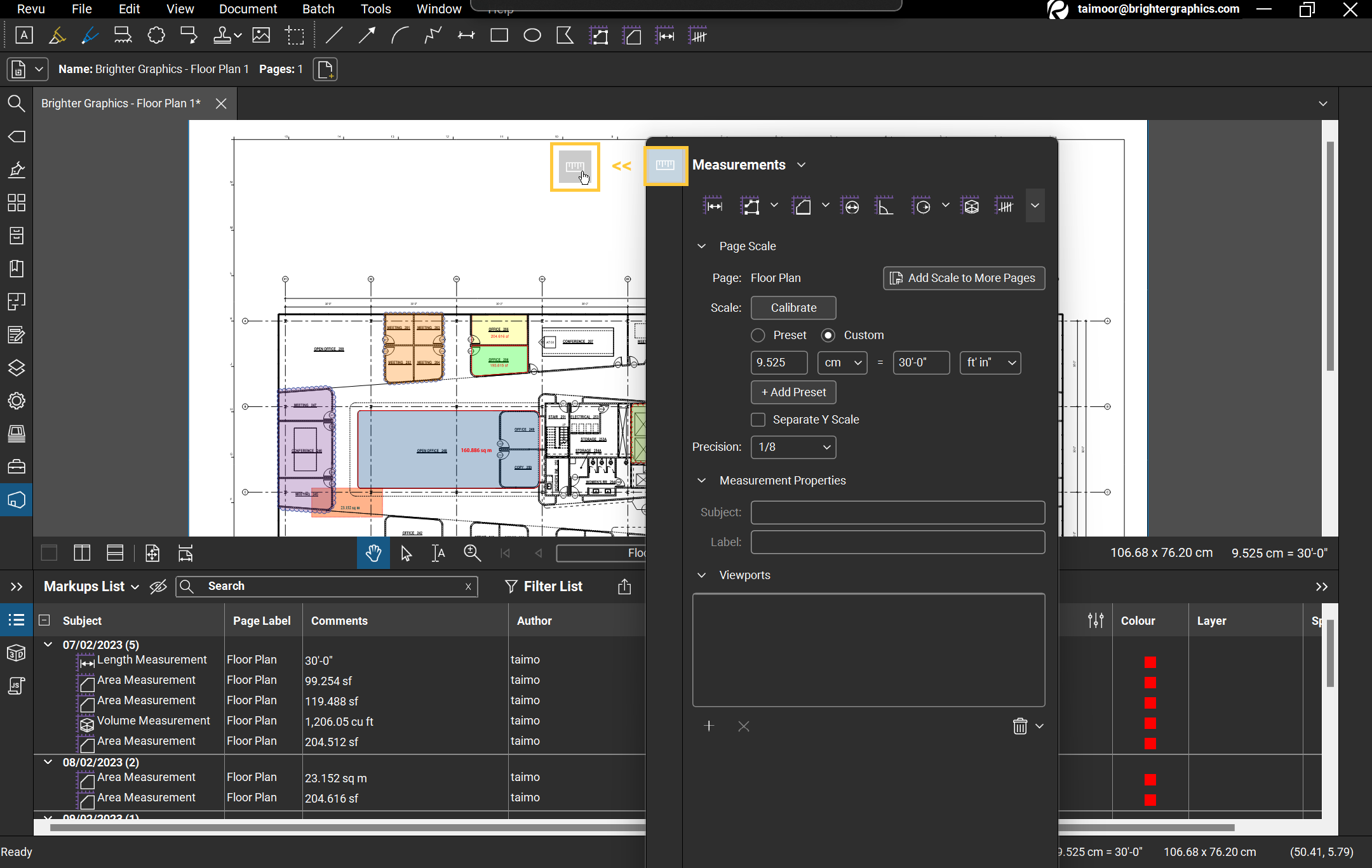
“ مثال: سحب measurement panel لإعادة تموضعها.
(4) Toolbar
على الجانب الأيمن من التطبيق، ستلاحظ شريط toolbar الخاص بك. الأدوات التي تراها هنا هي نفس tools الموجودة في Menu tools في شريط القوائملاحظة: قد ترى أدوات مختلفة مع Tools الافتراضية اعتمادًا على ملف التعريف الخاص بك في Revu.م. يتيح لك شريط الأدوات الوصول إلى أدوات Revu بنقرة واحدة."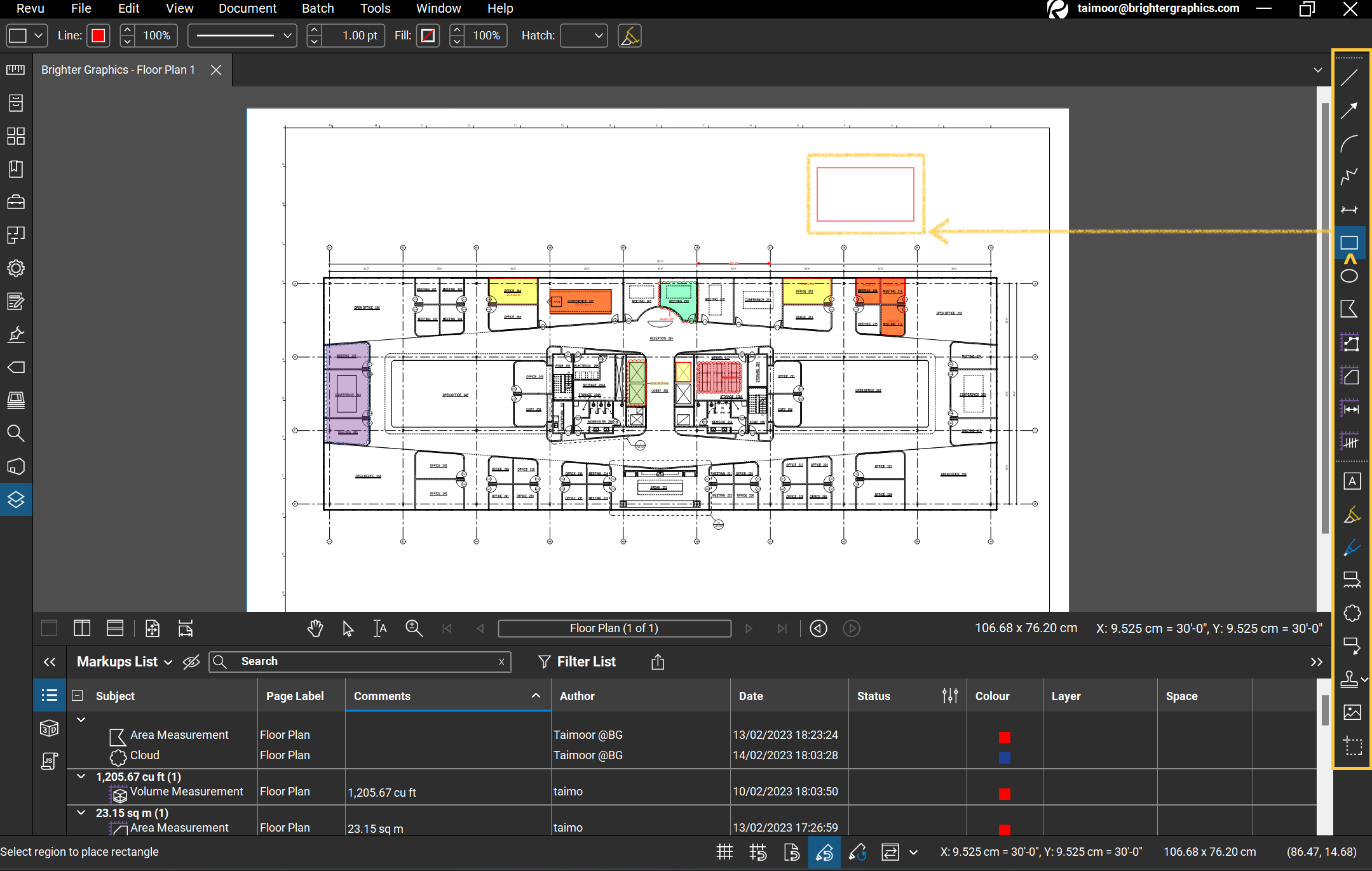
ملاحظة: قد ترى أدوات مختلفة مع Tools الافتراضية اعتمادًا على ملف التعريف الخاص بك في Revu.
يمكنك الذهاب الى 'Tools ' في Menu القوائم وتحريك المؤشر فوق خيار 'أشرطة الأدوات' حيث يمكنك إظهار أو إخفاء أي شريط أدوات من الإختيارات. ستظهر الأشرطة المحددة أسفل Menu القوائم في الأعلى.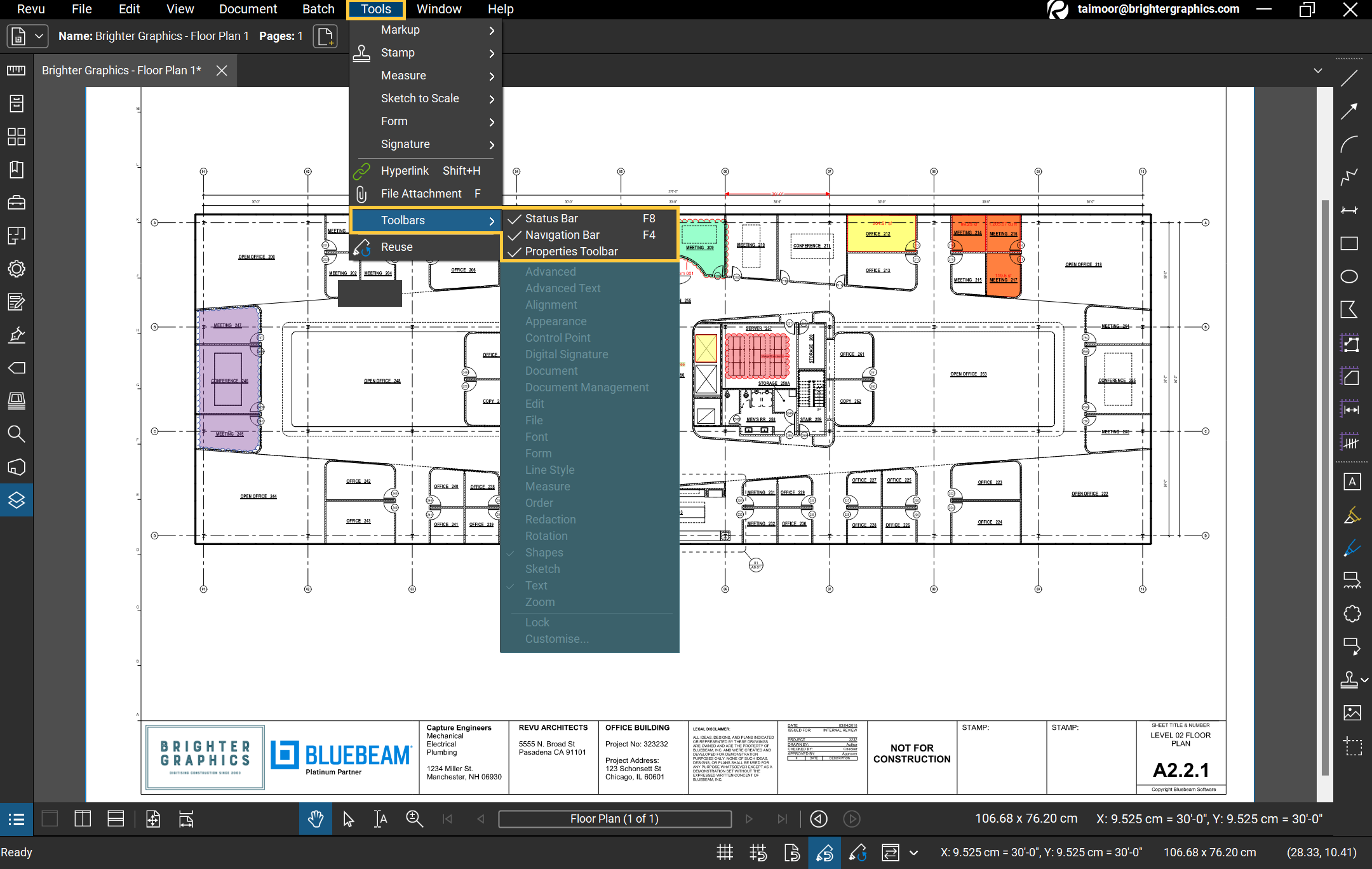
الخيارات الثلاثة العلوية: (Status Bar)، (Navigation Bar)، (Properties Bar) تكون مرئية افتراضيًا. يمكنك اختيار إظهار أو إخفاء أي منها حسب الحاجة.
يمكنك تحريك Toolbars بالنقر على الحدود العلوية المنقطة وسحبها إلى أي مكان آخر على واجهة البرنامج.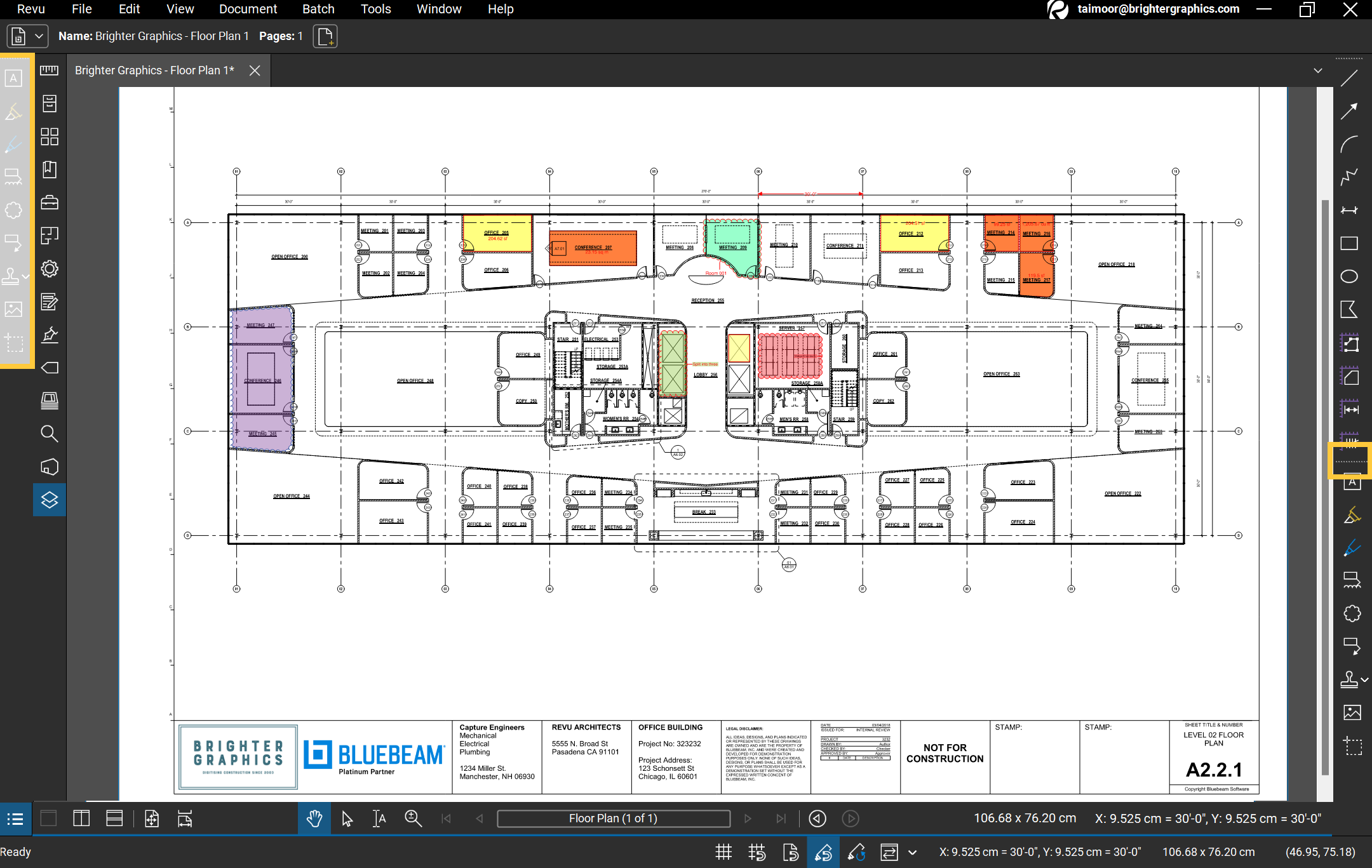
(5) Properties Bar
شريط Properties هو شريط أدوات خاص يقع فوق مساحة العمل الرئيسية مباشرة، ويعرض خصائص محددة بناءً على العنصر المحدد حاليًا. وعندما لا يكون هناك أي عنصر محدد، فإنه يعرض خصائص المستند المفتوح.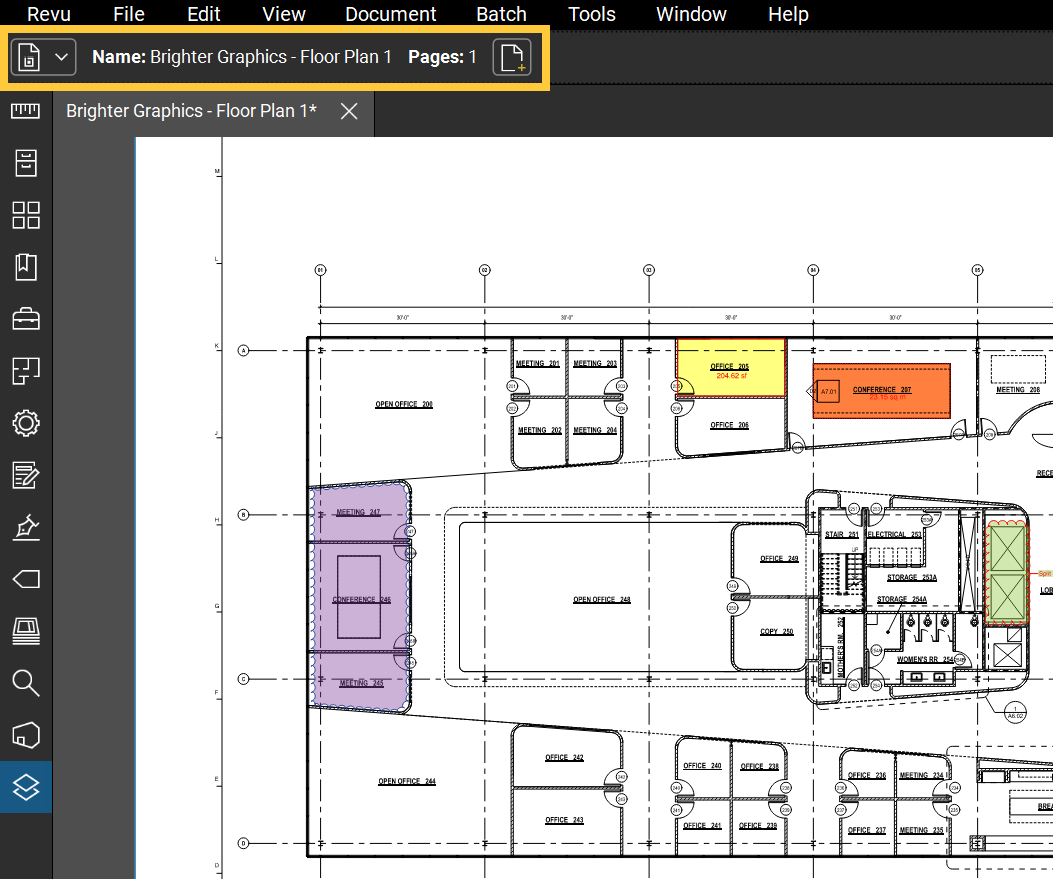
عند تحديد علامة (Markup)، ستبدأ خصائصها (Properties) بالظهور. يتيح لك ذلك تعديل العلامات بسرعة دون الحاجة إلى فتح قسم خصائص العلامات المنفصل.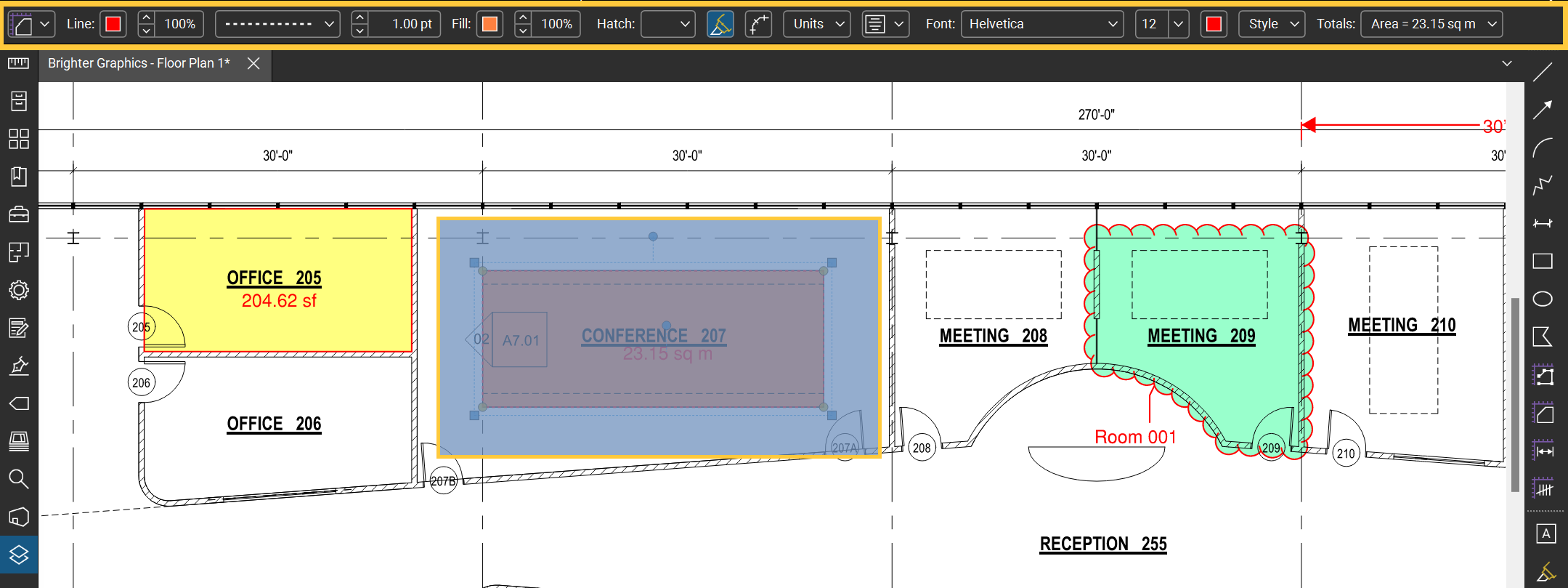
للتعرف أكثر، تصفح مكتبتنا الشاملة للموارد التي تتضمن دروسًا مفصلة وأدلة إرشادية حول وظائف Bluebeam المختلفة وحالات الاستخدام المتنوعة.