


صندوق أدوات Revu - شرح
إذا كنت تعمل في صناعة الهندسة المعمارية والبناء والبنية التحتية (AEC)، فأنت تعلم مدى أهمية وجود أداة قادرة على تلبية جميع احتياجاتك لمراجعة التصاميم. وهنا يأتي دور Bluebeam Revu. بفضل ميزة Tool Chest القوية، يمكنك تخزين ادواتك وتجميعها في مكان واحد. سيرشدك هذا الدليل خطوة بخطوة حول كيفية استخدام Tool Chest في Bluebeam Revu.
يمكنك الوصول إلى Tool Chest بتسجيل الدخول إلى Bluebeam Revu ثم اختيار Tool Chest من اللوحة اليمنى. ستظهر لوحة Tool Chest كما هو موضح أدناه.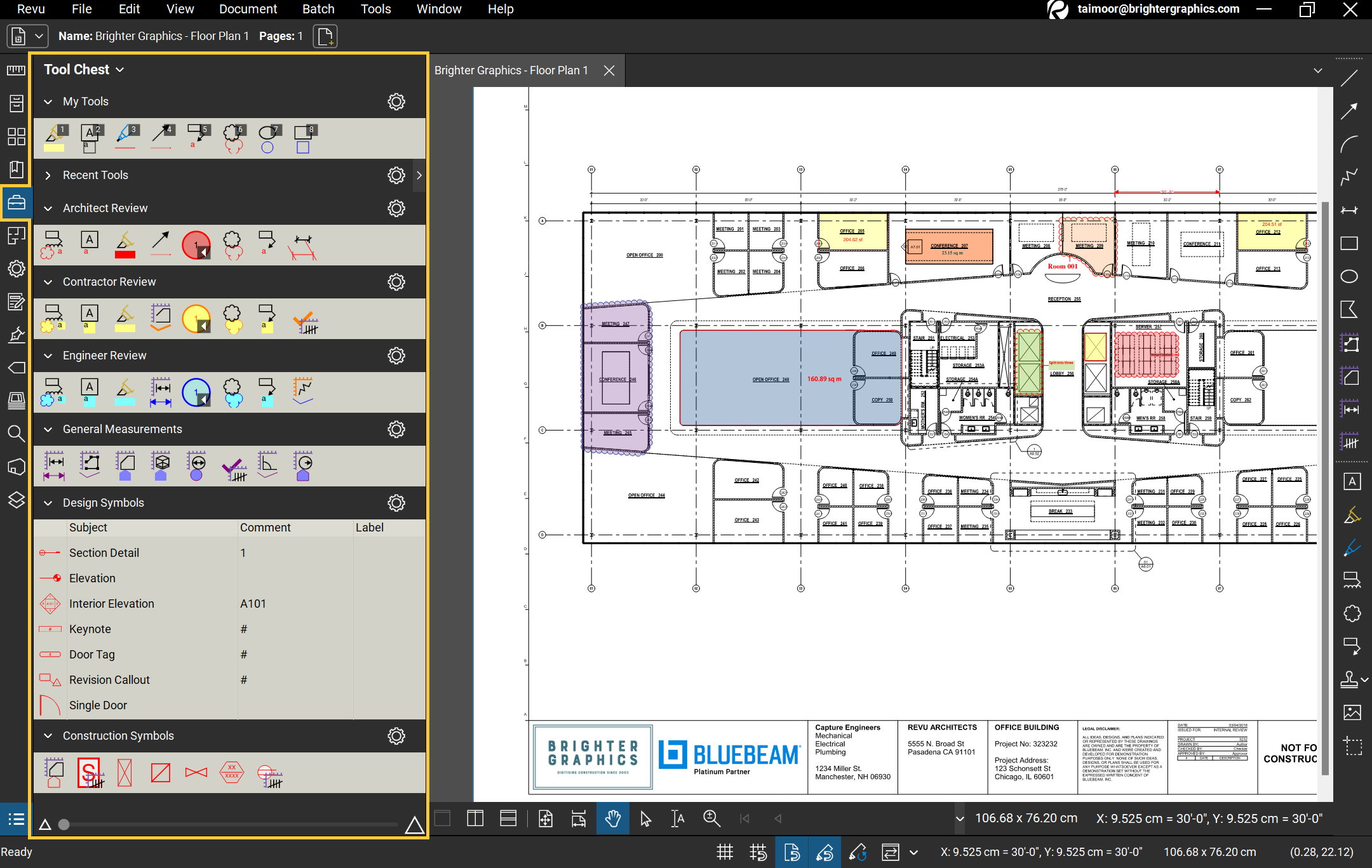
عند فتح لوحة Tool Chest، ستجد بعض مجموعات الأدوات المحمّلة مسبقًا التي يأتي بها Revu. تُستخدم هذه المجموعات بشكل خاص لـ "مراجعة التصميم" و"حصر الكميات"، بالإضافة إلى الرموز الأخرى الشائعة في صناعة الهندسة المعمارية والبناء والبنية التحتية (AEC). كما يمكنك أيضًا إنشاء مجموعات أدوات مخصصة تناسب احتياجاتك الشخصية.
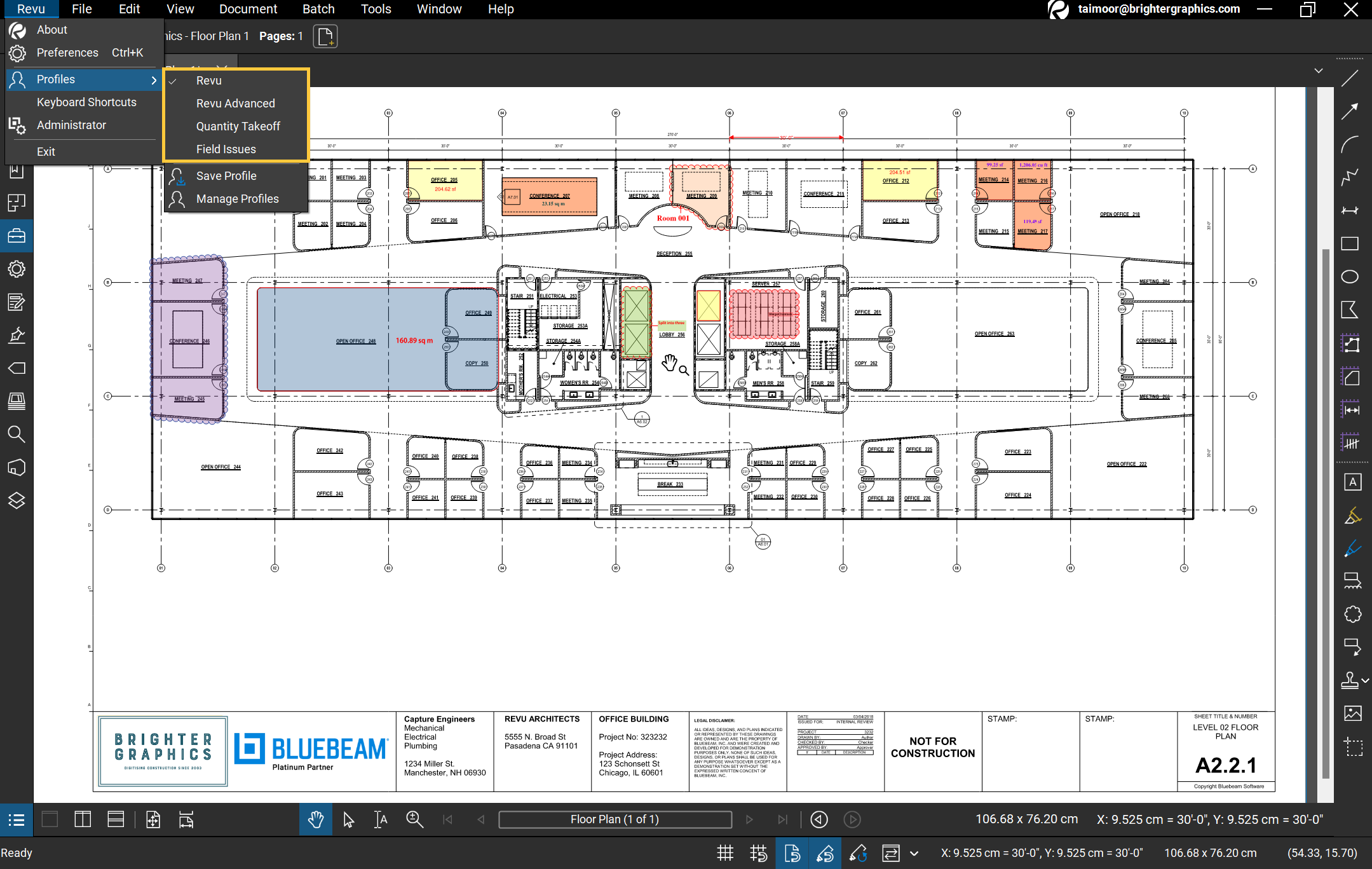
تعتمد مجموعات الأدوات التي تظهر في Tool Chest على نوع الملف الشخصي (Profile) الذي تعمل به. لتغيير الملف الشخصي (Profile)، انقر على القائمة المنسدلة Revu، مرر المؤشر فوق الملفات الشخصية (Profile)، ثم اختر الملف الشخصي الذي تريده. في الملف الشخصي Revu (افتراضي)، ستجد مجموعات أدوات مراجعة المعماريين، والمقاولين، والمهندسين، بالإضافة إلى مجموعات أدوات للقياسات والرموز.
نصيحة: هل تجد صعوبة في التنقل بين اللوحات واستكشاف Tool Chest أو خيارات Panel الأخرى؟ لا مشكلة. فقط انقر بزر الماوس الأيمن على اللوحة الجانبية اليسرى واختر "إظهار". ثم انقر على Tool Chest أو أي Panel أخرى تريد عرضها لتظهر أمامك.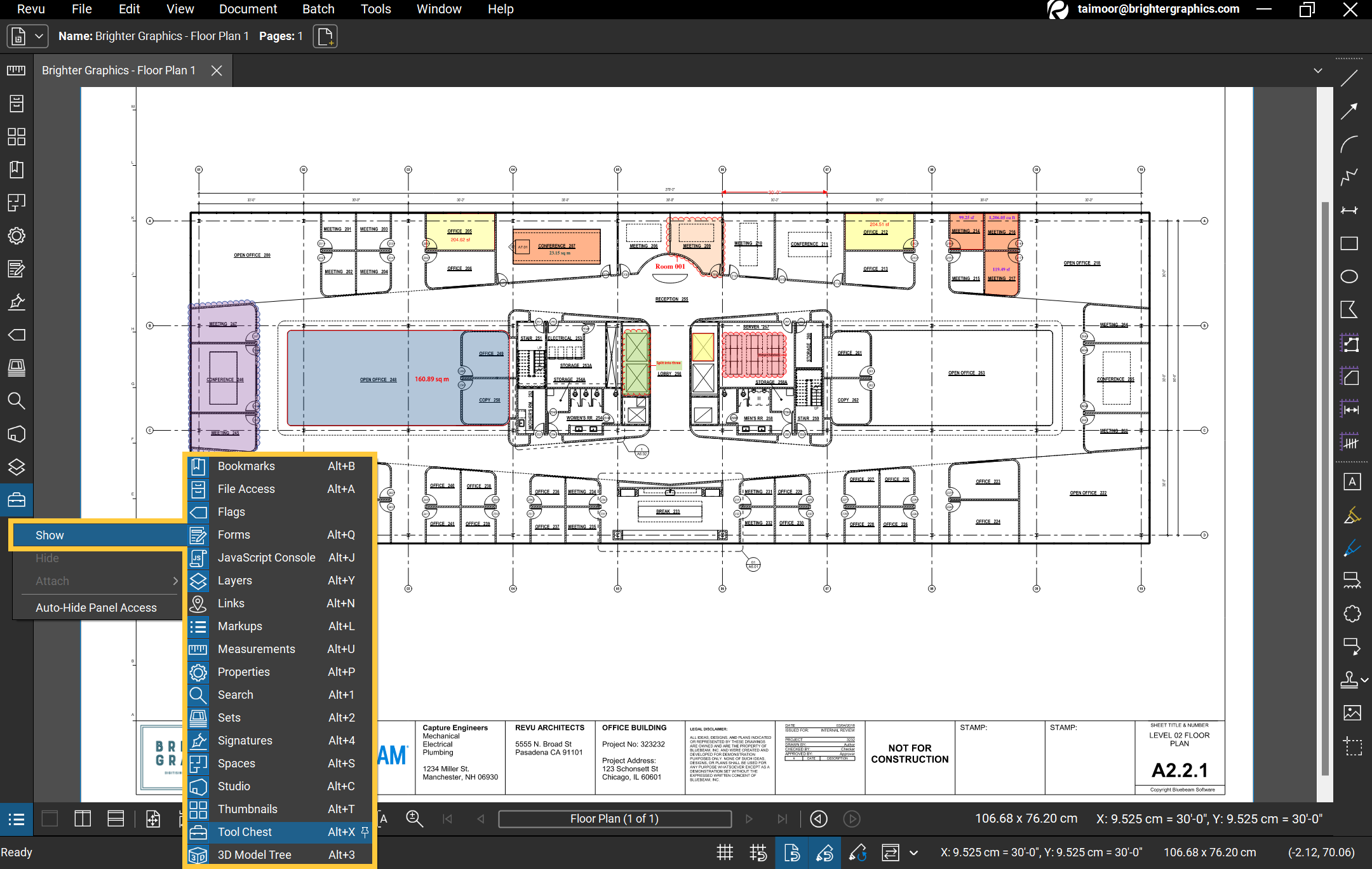
Learn more about اكتشف المزيد حول كيفية التنقل واستخدام واجهة Revu 21.
لتعديل طريقة عرض كل مجموعة أدوات، انقر على رمز الإعدادات (أيقونة الترس) بجانب مجموعة الأدوات التي تريدها. يمكنك اختيار عرض أيقونة الأداة الملونة أو عرض تفاصيل الأداة، مثل Subject ، Comment، Label، في جدول. على سبيل المثال: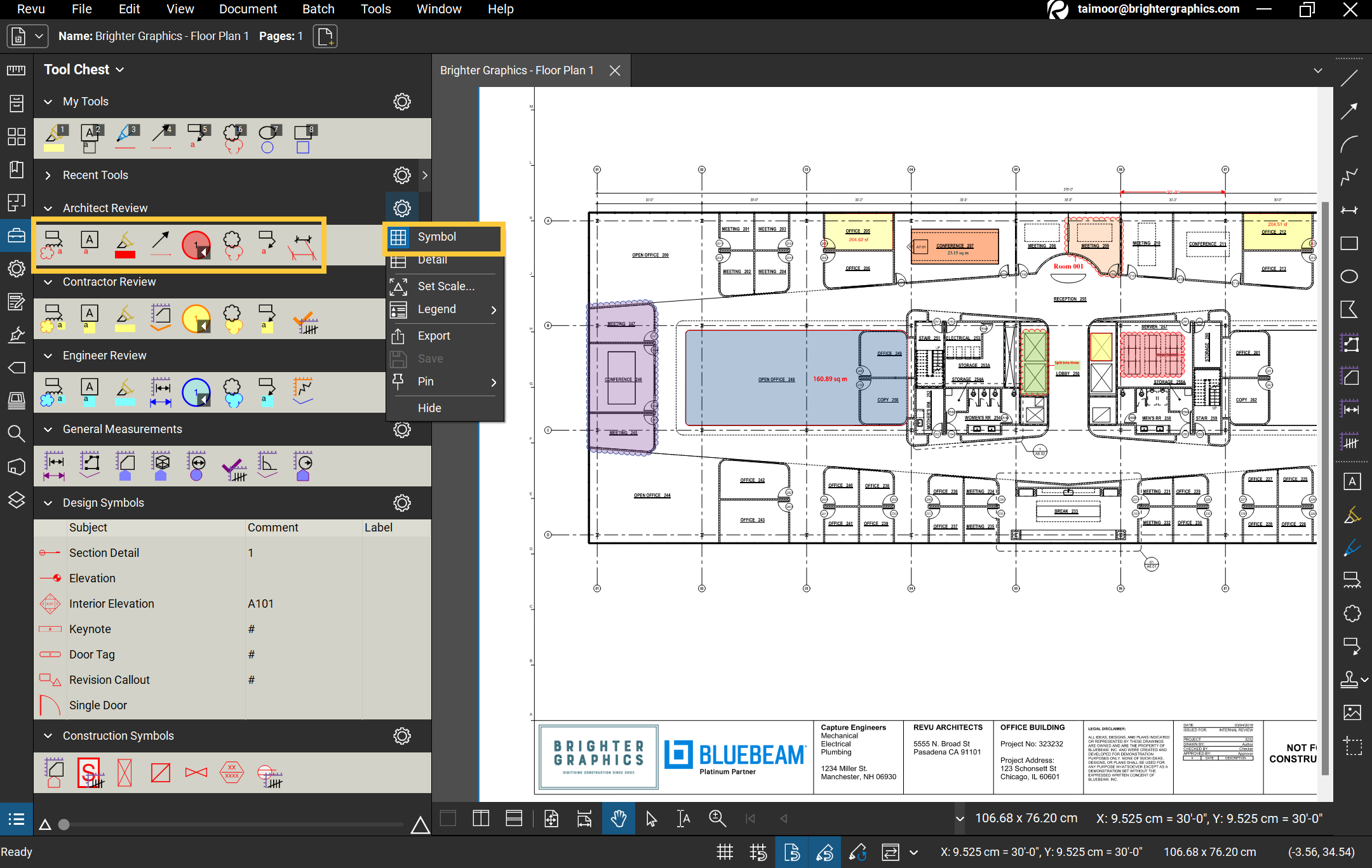
عرضSymblos View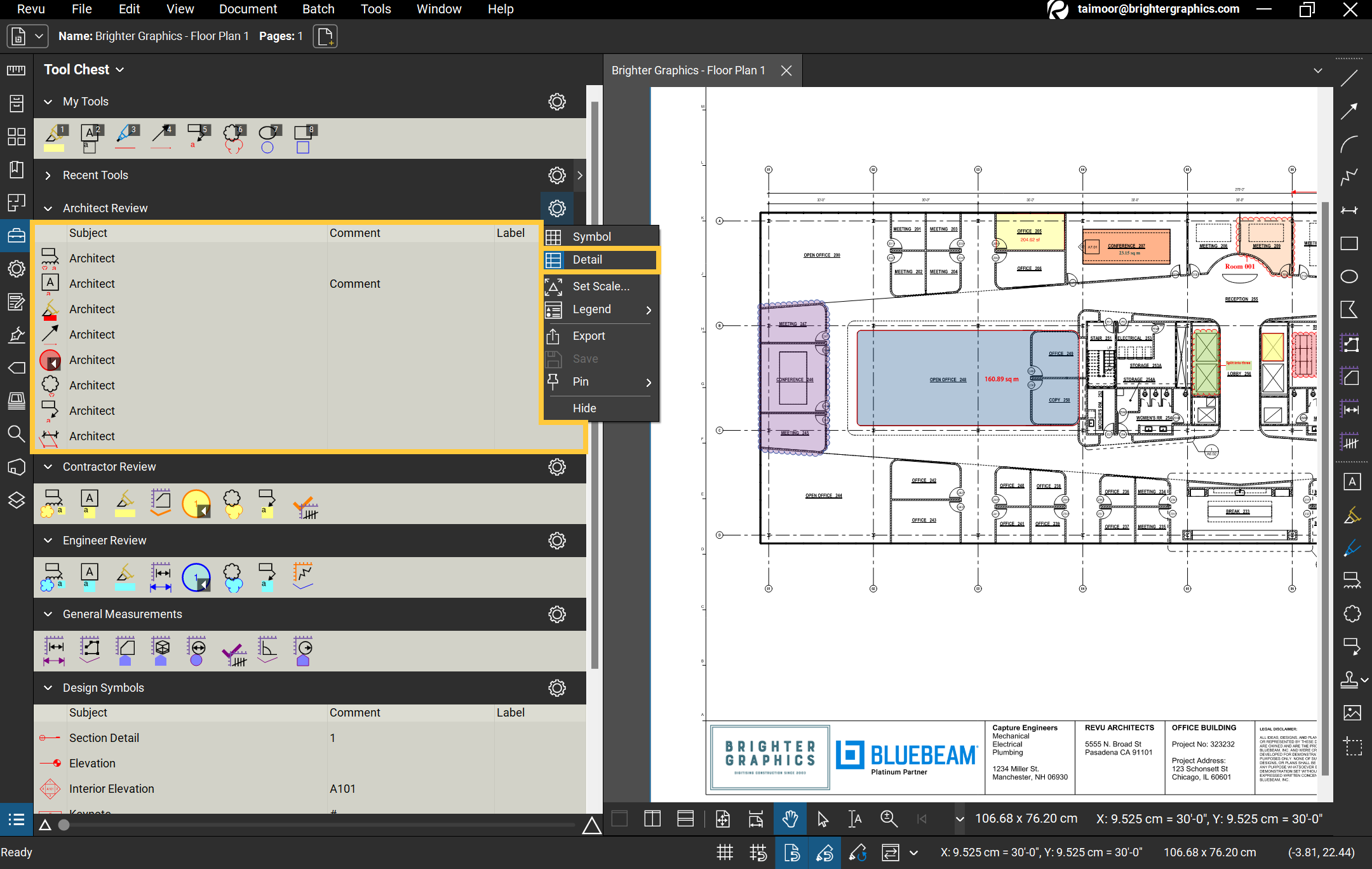
Detailed view
يمكنك أيضًا ضبط مقياس الأداة، وهو أمر مفيد عند العمل مع مستندات ذات مقاييس مختلفة.الوصول إلى المقاييس لمجموعات الأدوات الفردية. 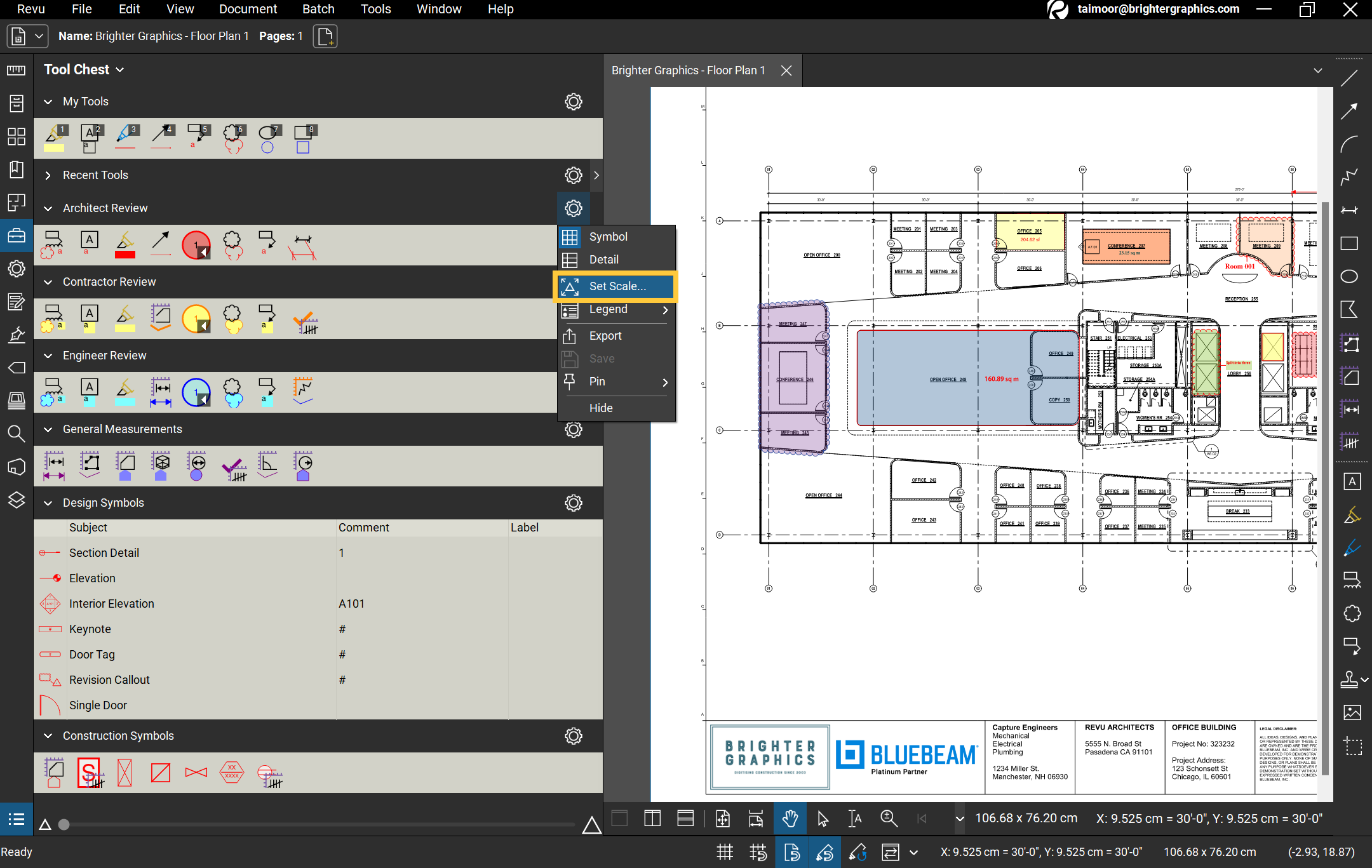
Accessing scales for individual toolsets.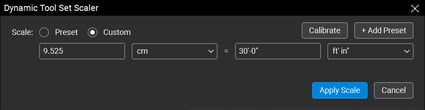
اضبط المعايرة لتحديد المقياس.
اطلع على دليلنا المفصل حول كيفية معايرة رسوماتك في Bluebeam Revu.
لتصدير مجموعة/مجموعات أدواتك:
- انتقل إلى إعدادات مجموعة الأدوات، ثم انقر على 'تصدير'
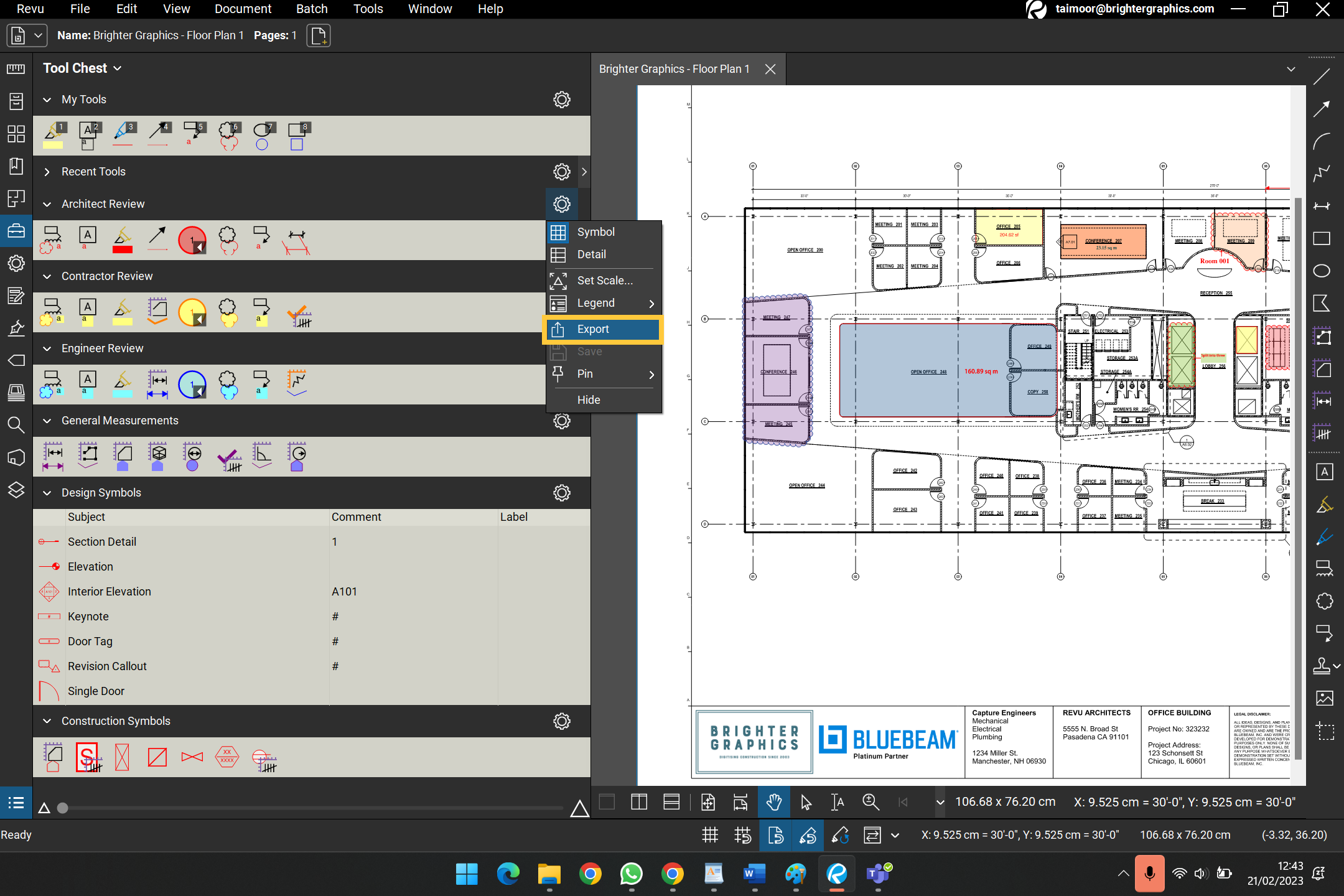
- سيطلب منك Revu حفظ مجموعة الأدوات على جهاز الكمبيوتر الخاص بك. اختر مجلد الوجهة ثم انقر على 'حفظ'
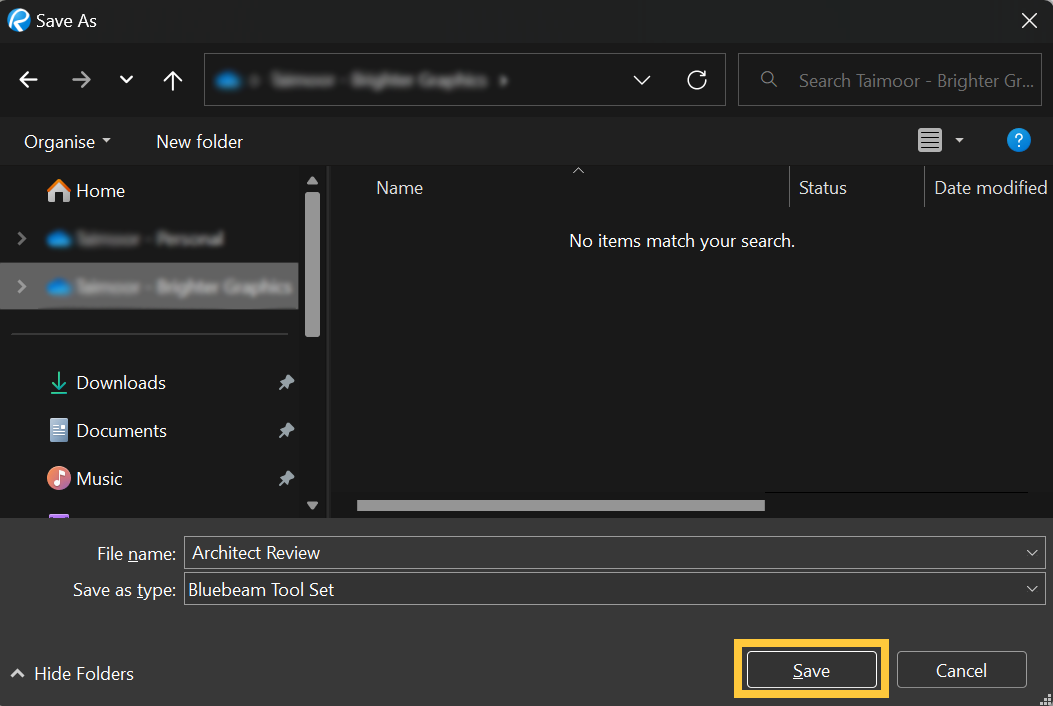
بعد الحفظ، يمكنك مشاركة الملف مع زملائك في العمل.
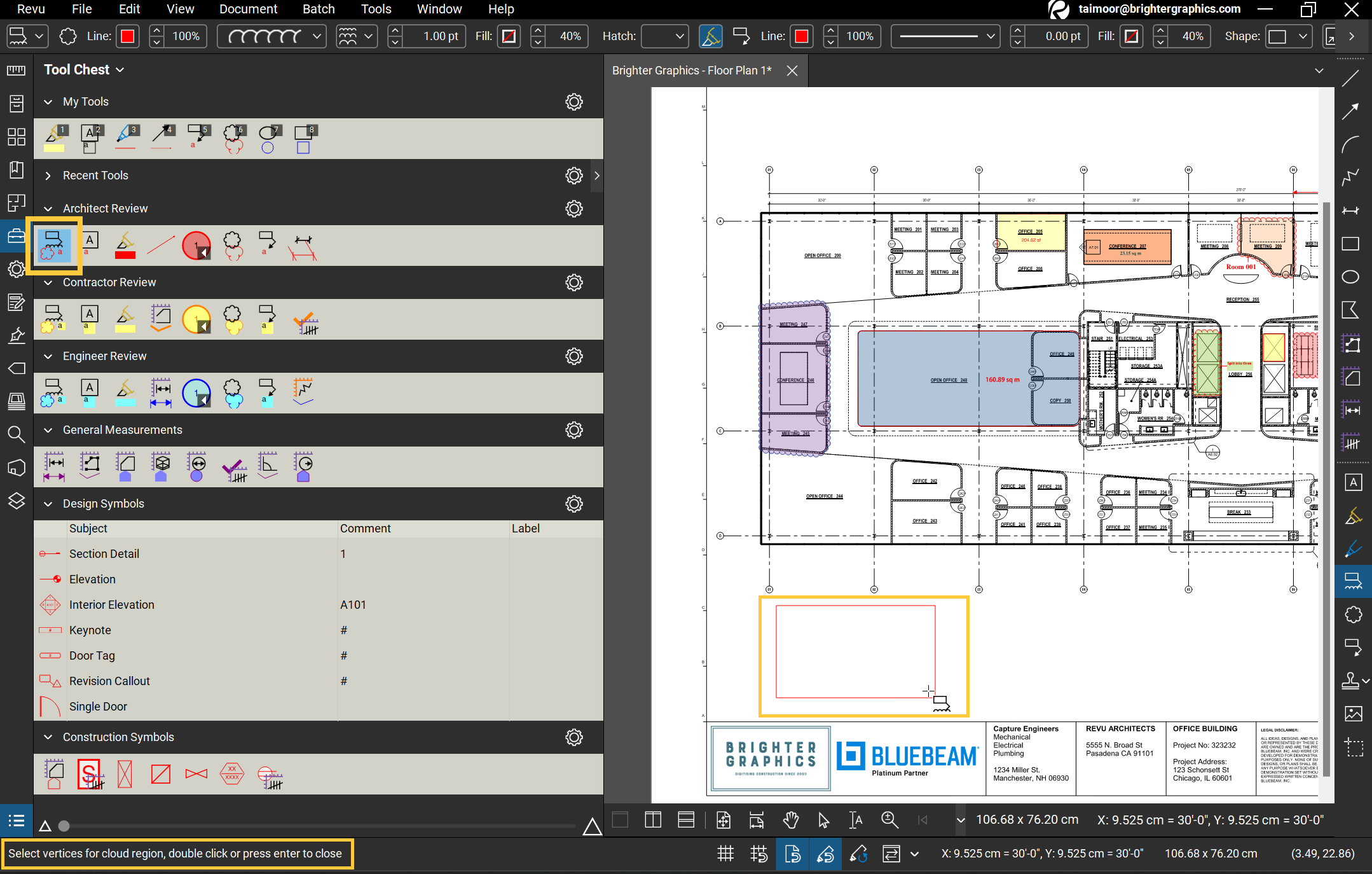
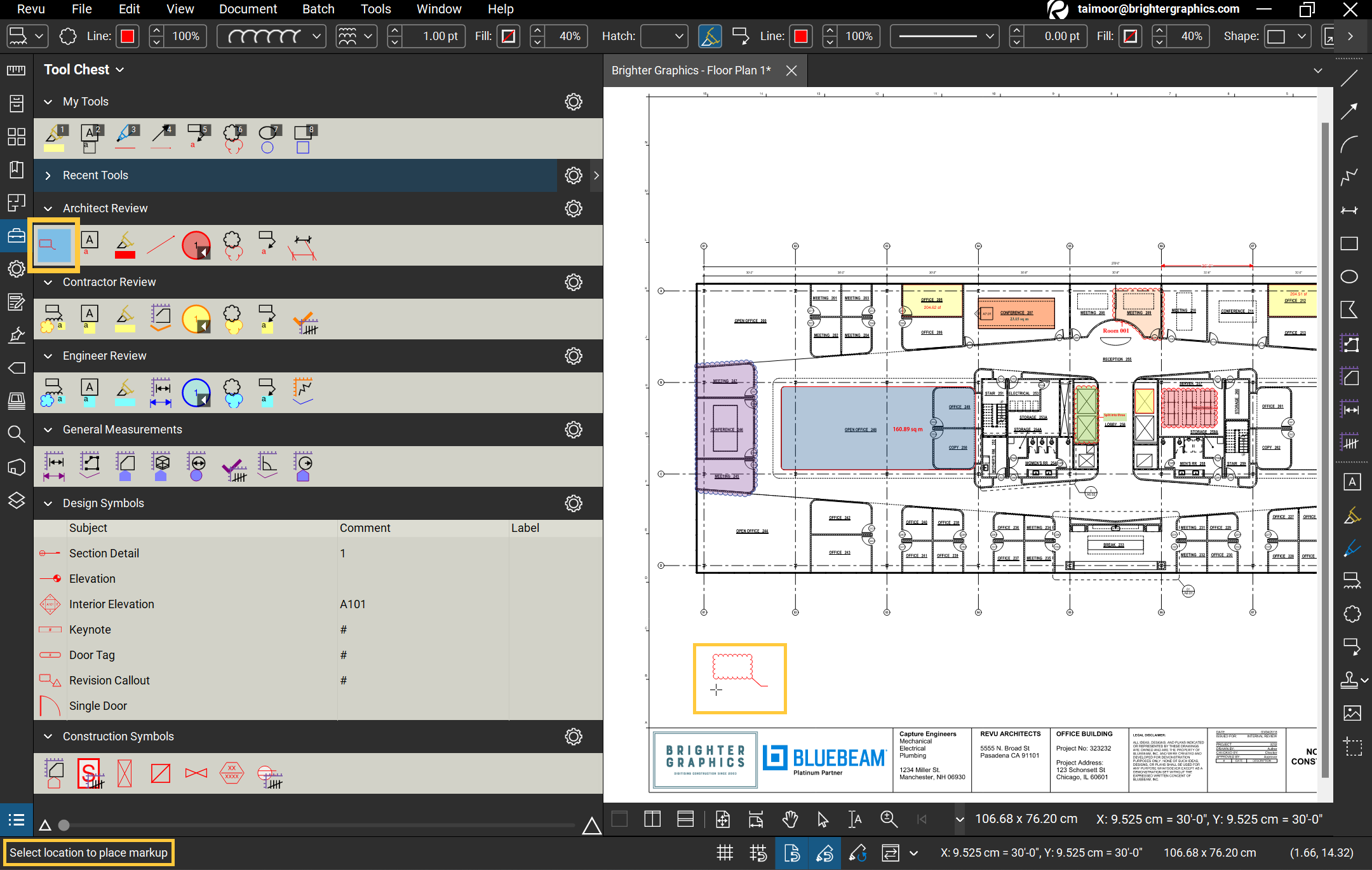
عند العمل بالأدوات من مجموعة الأدوات، لديك خياران: وضع الخصائص ووضع الرسم.
- في Properties Mode، تظهر أداة التمييز كأيقونة تمييز عادية، مما يتيح لك تكرار إعدادات اللون والمظهر فقط للتمييز، مع إمكانية إنشاء شكل مخصص بنفس الوقت (سواء عن طريق السحب والإفلات أو إضافة نقاط ربط فردية). انظر المثال التالي لتمييز Cloud أثناء الاستخدام في Properties Mode).
- "في Drawing Mode، ستقوم الأداة بتكرار شكل ومظهر التمييز كما ظهر عند إنشائه لأول مرة. انظر مثال تمييز Cloud أثناء الاستخدام في Drawing Mode)
يمكنك التبديل بين وضع Properties وDrawing Modes عن طريق النقر المزدوج على التمييز المطلوب.
لتخصيص مجموعات الأدوات الخاصة بك، يمكنك إضافة تمييز ات مخصصة إليها عن طريق:
- "اختر التمييز ثم انقر على خيار 'الخصائص' من القائمة."
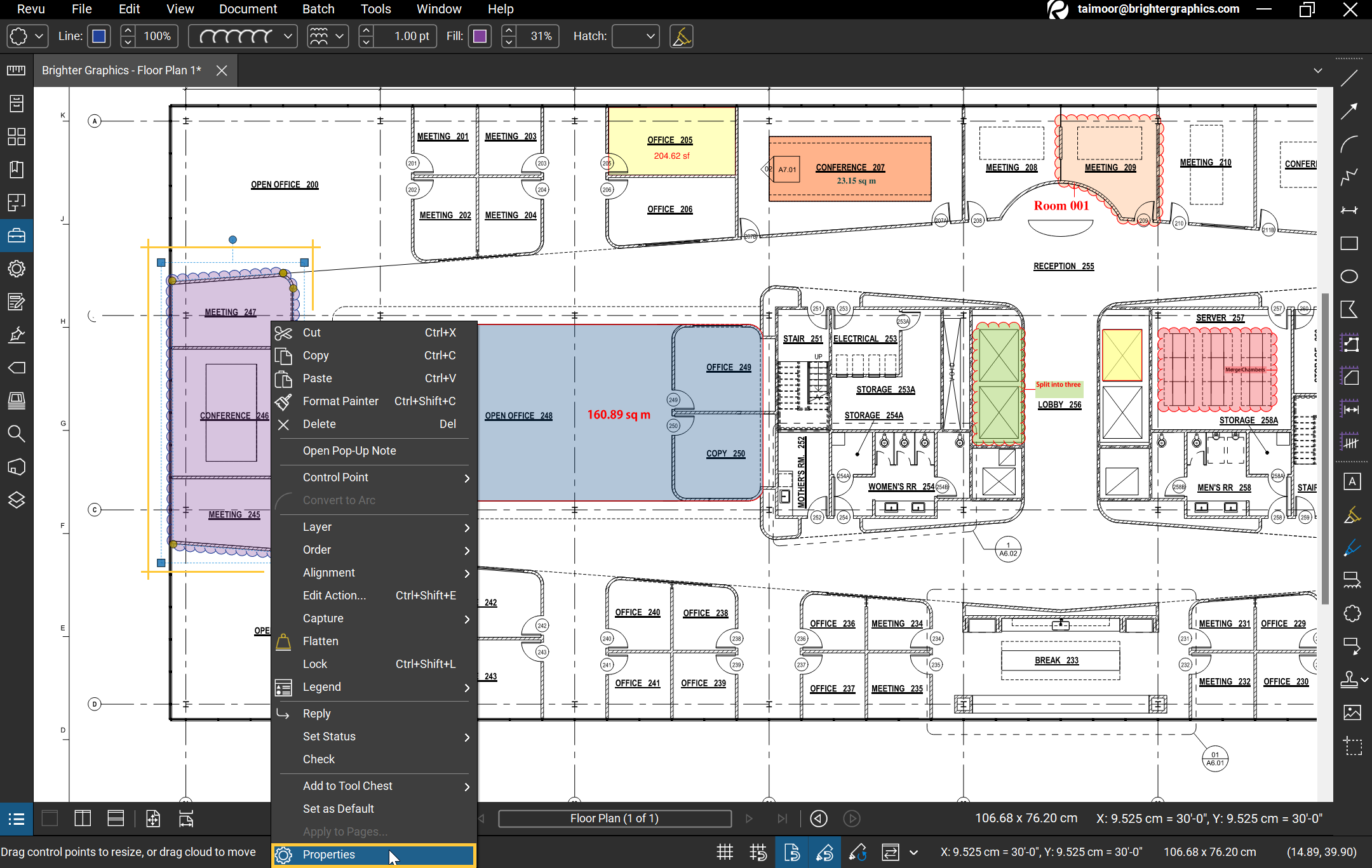
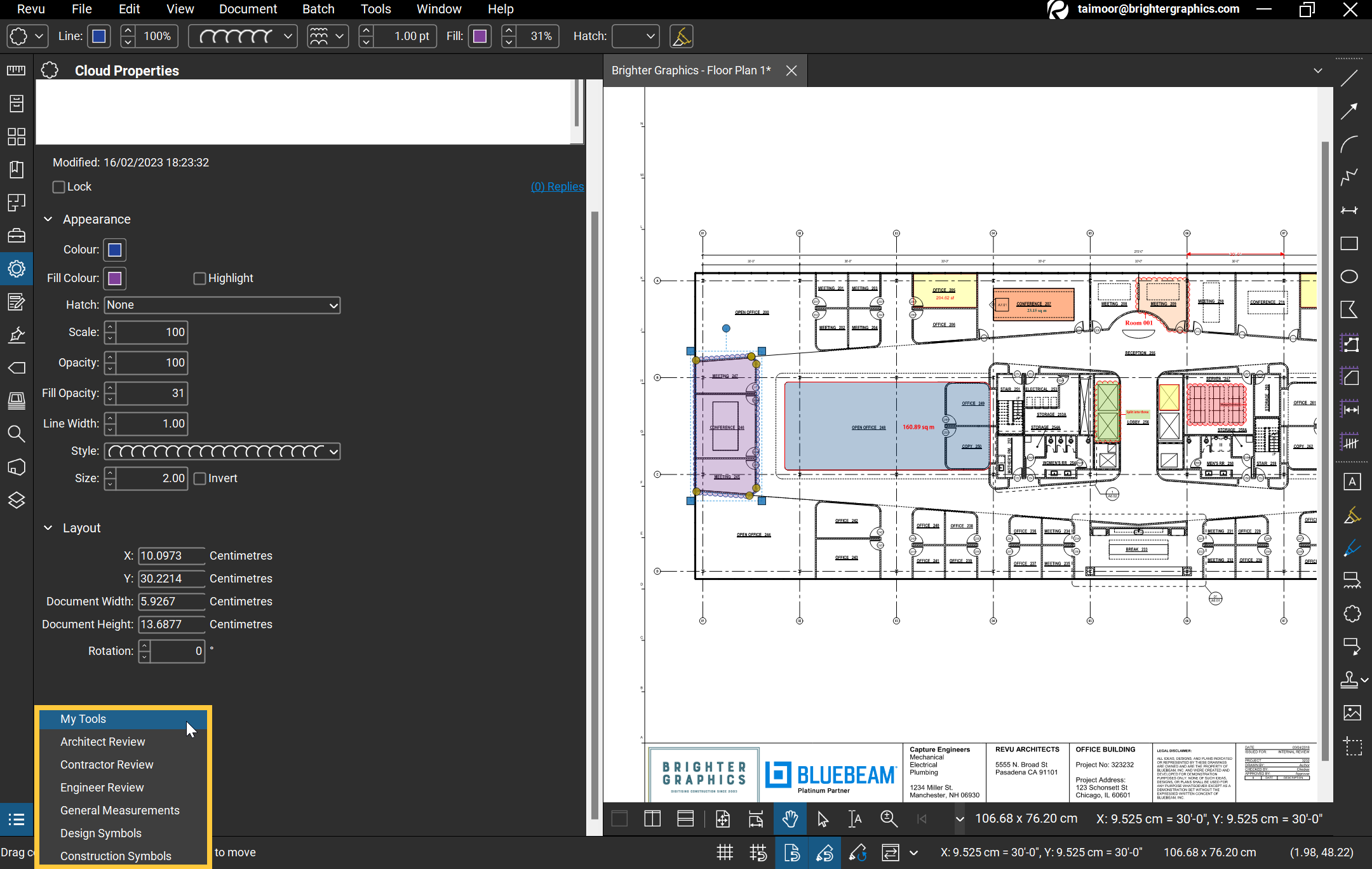
- "انقر على خيار 'Add To Tool Chest' في Properties."
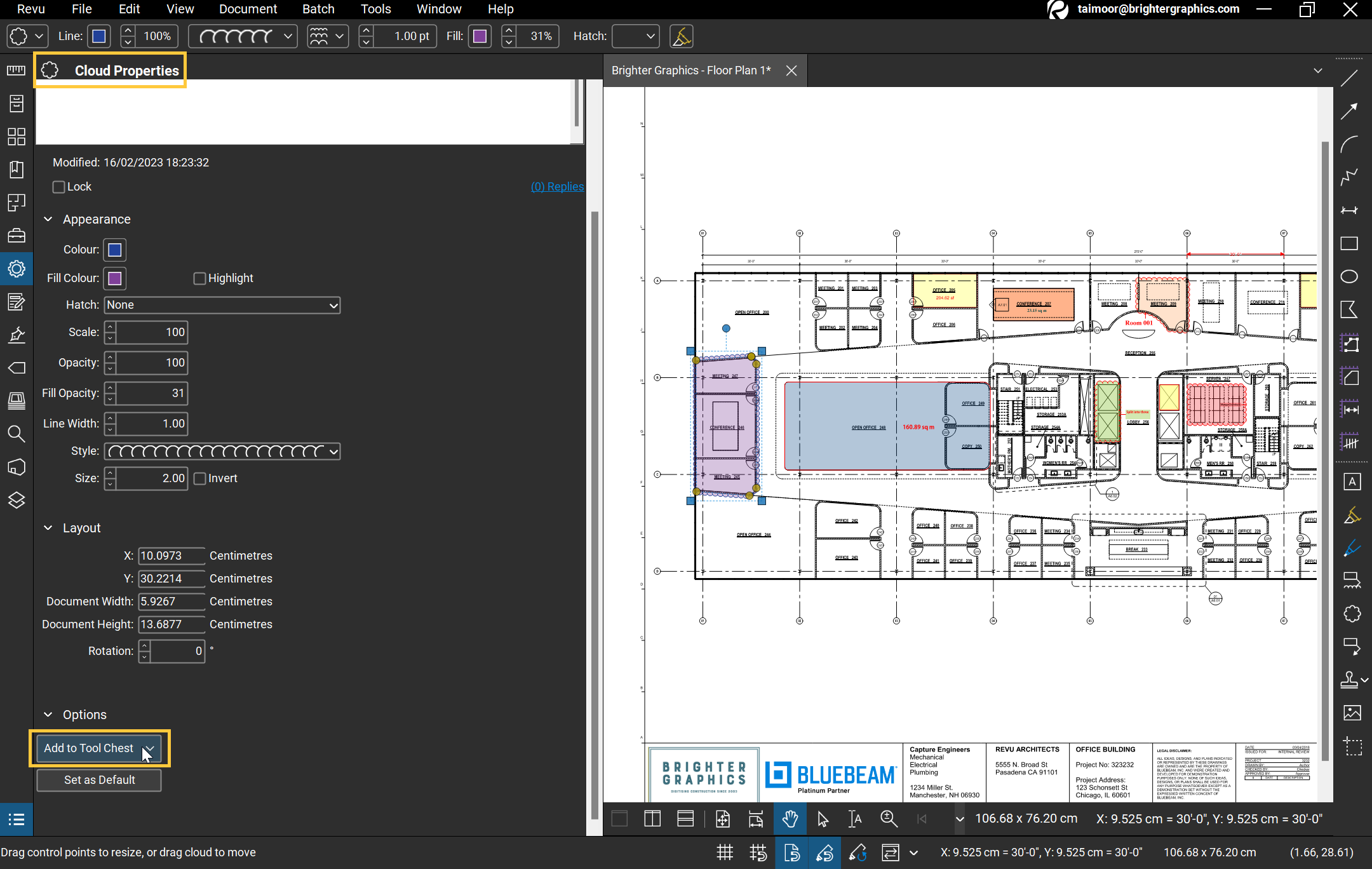
- "اختر مجموعة الأدوات المستهدفة من قائمة الاختيار المنسدلة (على سبيل المثال، اختر 'My Tools')."
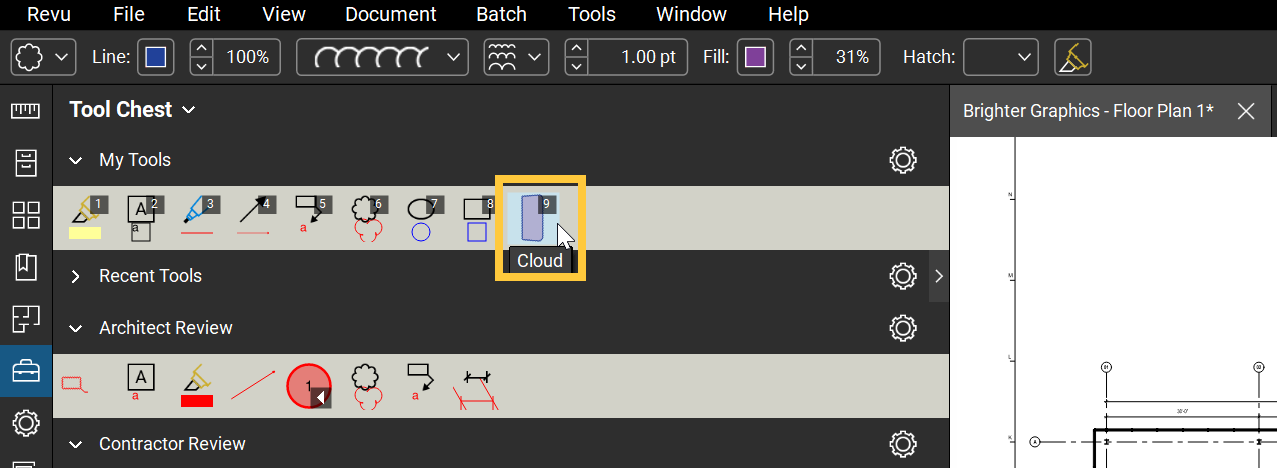
- سيتم حفظ التمييز الخاص بك في مجموعة الأدوات المستهدفة، كما هو موضح أدناه.
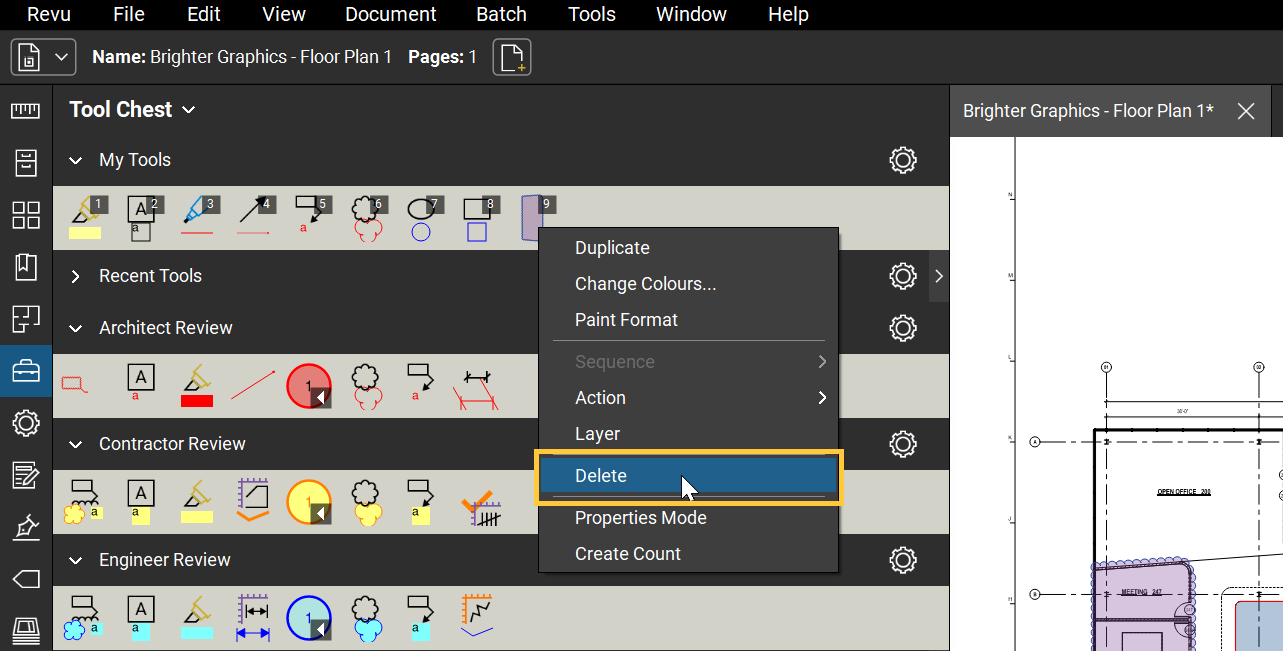
- يمكنك حذف أداة من مجموعة الأدوات. انقر بزر الماوس الأيمن على العلامة في مجموعة الأدوات، ثم اختر "حذف".
في أسفل Tool Chest ، يمكنك تعديل حجم الايقونات عن طريق سحب مقياس الحجم.
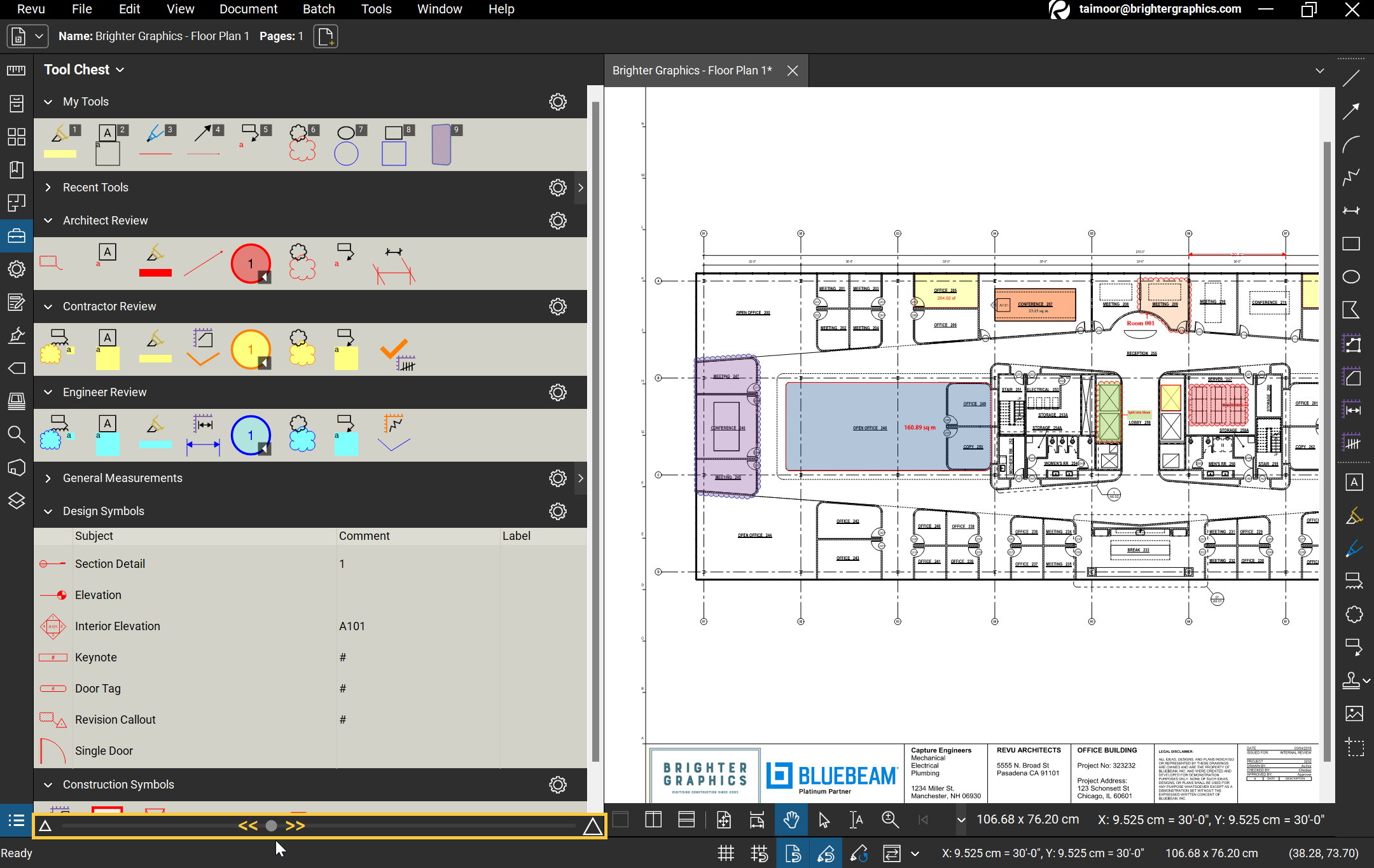
يمكنك أيضًا تفعيل أو تعطيل (Show or Hide) مجموعات أدواتك عن طريق تحديد أو إلغاء تحديد العلامة الخاصة Tool Chest من القائمة المنسدلة Tool Chest .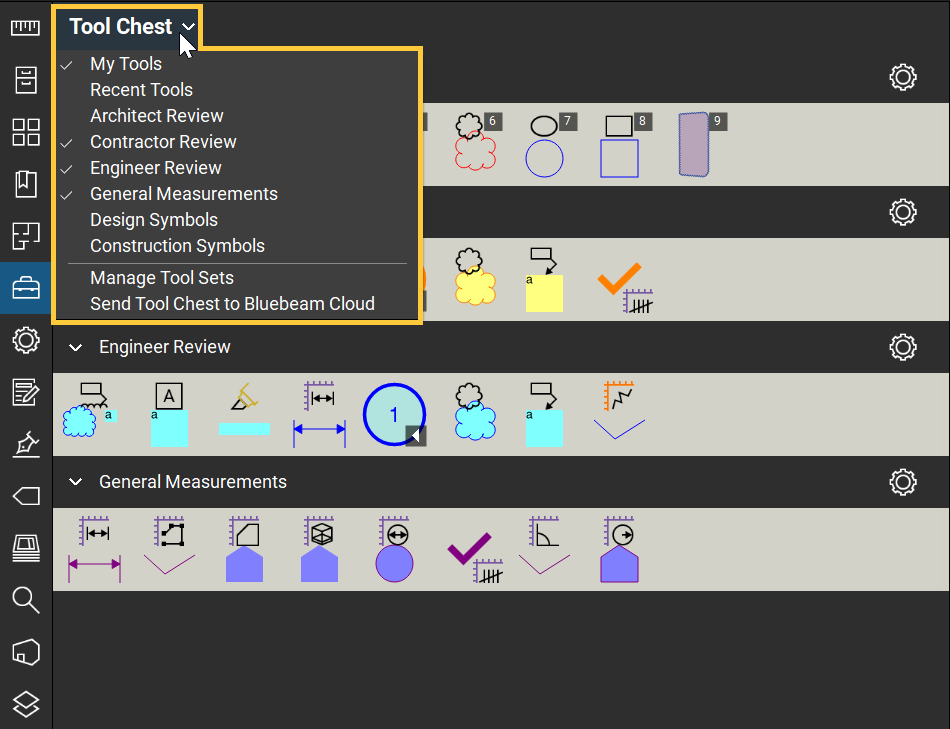
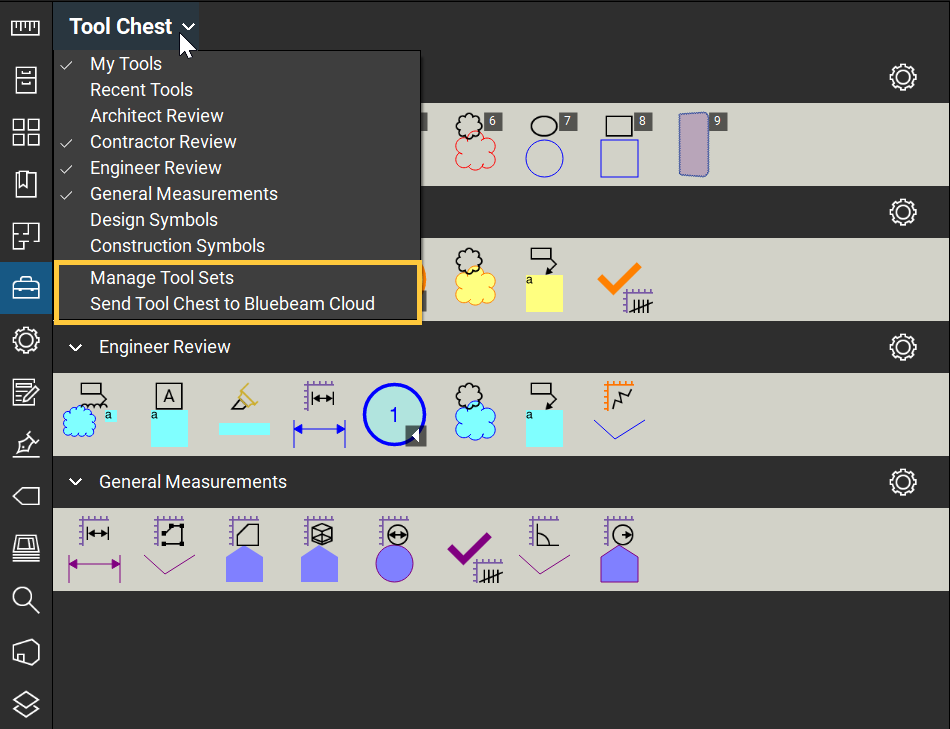
يمكنك أيضًا إضافة مجموعات أدوات جديدة بالنقر على "إدارة مجموعات الأدوات" ومشاركة الأدوات التي ترغب بها على Bluebeam Cloud بالنقر على "Send Tool Chest To Bluebeam Cloud".
الآن بعد أن عرفت كيفية استخدام Tool Chest في Bluebeam Revu، يمكنك توفير الوقت والعمل بكفاءة أكبر على مشاريعك. تذكّر أنه يمكنك دائمًا تخصيص مجموعات أدواتك لتناسب احتياجاتك، ولا تنسَ تصديرها ومشاركتها مع زملائك في العمل.